 EXT.02 — Anything → PDF
Convierte archivos y páginas web a PDF — al instante, en privado, gratis
Convierte imágenes, documentos, hojas de cálculo y páginas web a PDF con un clic. Compatible con JPG, PNG, CSV, HTML, Markdown y más. Combina varios archivos en un solo PDF. Sin marcas de agua, sin límites de tamaño de archivo, sin cuentas.
Los detalles.
Comportamiento concreto, no palabrería de beneficios. Si decimos que una función funciona, puedes probarla en 30 segundos y demostrar que nos equivocamos.
Cualquier formato, una sola herramienta
Imágenes (JPG, PNG, WebP, SVG, GIF, BMP), archivos de texto (TXT, HTML, JSON, XML, Markdown), hojas de cálculo (CSV con tablas formateadas) y cualquier página web — todo desde una sola extensión.
Combina archivos en un solo PDF
Arrastra y suelta varios archivos y combínalos en un único documento PDF. Orientación horizontal automática para datos CSV anchos con 6 o más columnas.
Cero marcas de agua, cero límites
Tus PDF son tuyos. Sin marca de la app, sin marcas de agua, sin límites de tamaño de archivo, sin topes de conversión. Las conversiones de archivos ocurren 100% en el dispositivo.
La lista completa.
14 formatos compatibles en una sola extensión — cada uno con un escenario concreto y un caso de uso real para que veas si encaja con tu forma de trabajar.
JPEG / JPG → PDF
Agrupa fotos, escaneos o imágenes de banco en un solo PDF.
Caso de usoUn agente inmobiliario que reúne fotos de una propiedad en un folleto listo para el cliente.
PNG → PDF
Reúne capturas de pantalla y gráficos sin pérdida en un PDF de revisión.
Caso de usoUn diseñador de producto que arma los mockups de UI para un documento de aprobación de los interesados.
WebP → PDF
Convierte imágenes web modernas y optimizadas en un archivo PDF portátil.
Caso de usoUn equipo de contenido que archiva una carpeta de descargas WebP para que se abran en cualquier dispositivo, en cualquier lado.
SVG → PDF
Convierte logos y diagramas vectoriales en PDF sellados y de tamaño fijo.
Caso de usoUn especialista en marketing que prepara una hoja de recursos de marca para una imprenta externa o una revisión de licencias.
GIF → PDF
Convierte el primer fotograma de un GIF animado en una figura estática.
Caso de usoUn investigador que incrusta GIF de referencia como figuras estáticas en un PDF de tesis.
BMP → PDF
Convierte escaneos en el antiguo formato de Windows sin pérdida de calidad.
Caso de usoUn asistente legal que moderniza viejos escaneos BMP de expedientes en PDF compartibles para presentar ante un tribunal.
TXT → PDF
Agrupa notas de texto plano, registros o borradores de código en un solo PDF.
Caso de usoUn escritor que consolida sus borradores de texto plano en un único PDF para editarlos sin conexión en un iPad.
HTML → PDF (local file)
Renderiza un archivo .html local como un PDF compartible sin levantar un servidor.
Caso de usoUn desarrollador que convierte un informe de pruebas HTML estático en un PDF para la reunión de revisión de QA.
Markdown (MD) → PDF
Convierte notas técnicas, documentos y exportaciones en PDF con formato de imprenta.
Caso de usoUn ingeniero que entrega documentos de diseño en Markdown desde Obsidian o Notion a un comité de revisión de cumplimiento.
JSON → PDF
Adjunta un payload JSON a un reporte de error o registro de auditoría como un PDF imprimible.
Caso de usoUn ingeniero de QA que documenta una regresión exportando la respuesta fallida de la API a un PDF listo para el ticket.
XML → PDF
Exporta volcados de datos estructurados como PDF legibles para presentación de auditoría.
Caso de usoUn administrador de salud que adjunta un extracto XML de HL7 / FHIR a una auditoría de cumplimiento regulatorio.
CSV → PDF (auto-formatted table)
Convierte una exportación CSV en una tabla PDF lista para presentar. Detecta tablas anchas (6 o más columnas) y cambia a horizontal.
Caso de usoUn analista financiero que convierte un CSV de pérdidas y ganancias de QuickBooks en un PDF listo para presentar en la reunión mensual de la junta.
Excel → CSV → PDF (workflow)
Excel (.xlsx) no es compatible directamente — exporta primero a CSV (Archivo → Guardar como → CSV) y luego convierte.
Caso de usoUn consultor que convierte entregables de Excel del cliente en informes PDF con marca, sin dar vueltas con una herramienta de PDF de pago.
Web page (active tab) → PDF
Guarda como PDF la página que estás viendo, incluido el contenido protegido con inicio de sesión.
Caso de usoUn periodista que archiva como evidencia en PDF un artículo tras muro de pago en el que ya inició sesión, para citar sus fuentes.
Tres pasos, en menos de diez segundos.
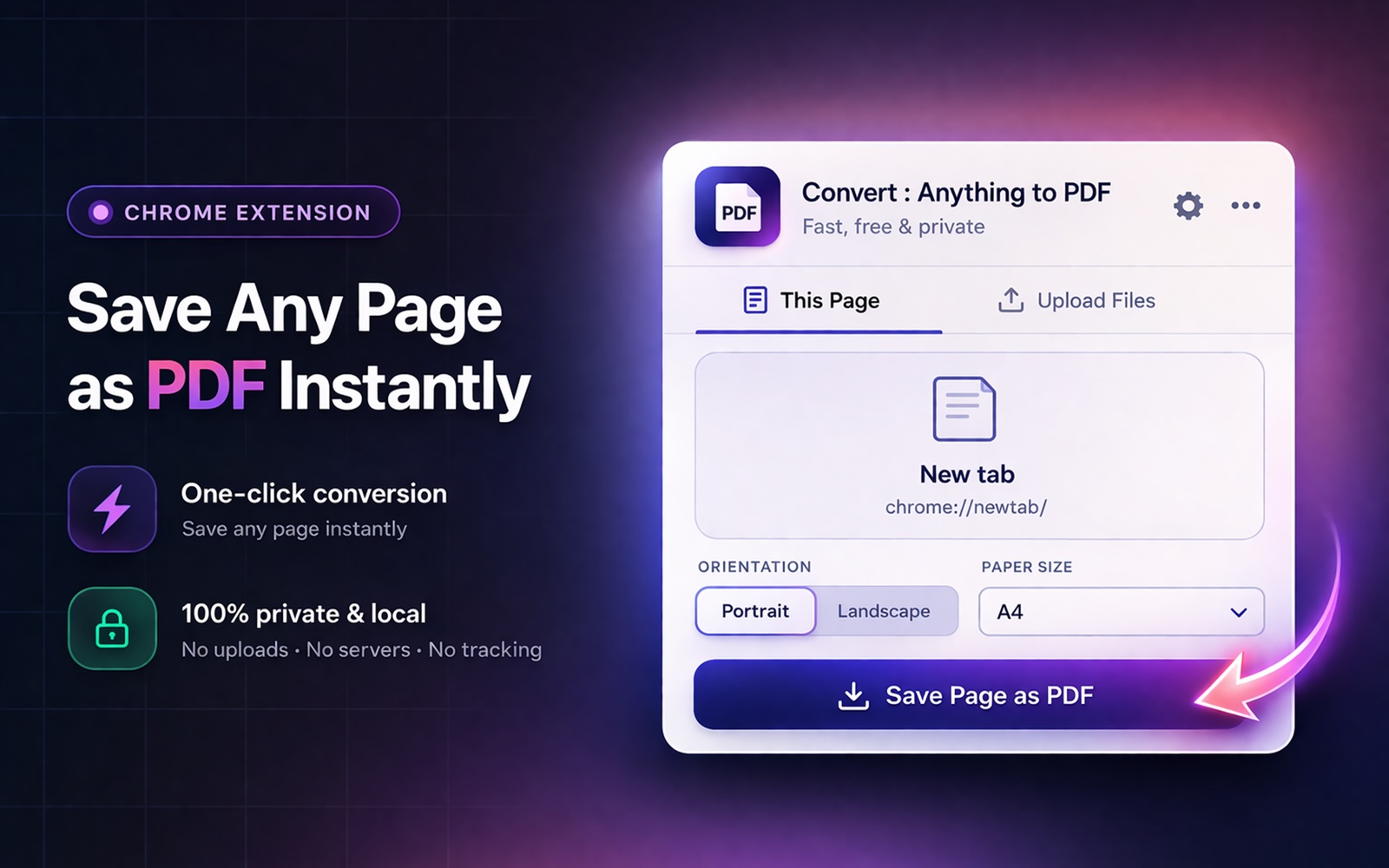
Haz clic en la extensión
Elige "Esta página" para convertir la página web actual, o "Subir archivos" para convertir archivos locales.
Suelta tus archivos
Arrastra y suelta cualquier archivo compatible. Selecciona el tamaño de papel (A4, Letter, Legal) y la orientación.
Descarga tu PDF
Haz clic en Convertir — el PDF se descarga al instante. Sin subida, sin esperas.
Gente que de verdad la necesita.
Personal de oficina
Convierte rápidamente hojas de cálculo, informes y documentos a PDF para compartirlos con clientes y colegas.
Diseñadores y creativos
Convierte mockups, imágenes y recursos a PDF para revisión del cliente. Combina varias imágenes en un solo PDF de portafolio.
Estudiantes y académicos
Convierte apuntes de clase, páginas HTML y datos de investigación (CSV) en PDF limpios para estudiar y entregar.
Lo que la gente pregunta antes de instalar.
Respuestas honestas — incluso cuando decimos que no. Si algo aquí no responde tu pregunta, escríbenos a [email protected].
¿Convert: Anything to PDF es realmente gratis?
Sí. Sin marcas de agua, sin límites de tamaño de archivo, sin nivel premium, sin cuenta requerida. La extensión la financiamos nosotros, no los anuncios ni tus datos.
¿Qué formatos de archivo puedo convertir?
Imágenes (JPG, PNG, WebP, SVG, GIF, BMP), archivos de texto (TXT, HTML, JSON, XML, Markdown), hojas de cálculo (CSV) y cualquier página web activa. Consulta arriba el desglose completo de formatos, con escenarios y casos de uso concretos.
¿Puedo convertir hojas de cálculo de Excel (.xlsx) directamente?
Directamente no. Exporta primero tu hoja de cálculo a CSV (en Excel: Archivo → Guardar como → CSV; en Google Sheets: Archivo → Descargar → Valores separados por comas) y luego suelta el CSV en la extensión. Los CSV con 6 o más columnas se detectan como anchos automáticamente y cambian a orientación horizontal.
¿Puedo combinar varios archivos en un solo PDF?
Sí. Arrastra cualquier cantidad de archivos (mezclar formatos está bien — p. ej. 3 imágenes + 1 CSV + 1 archivo Markdown) y se combinarán en un único PDF en el orden en que los coloques. No hay límite de combinación.
¿Hay un límite de tamaño de archivo?
No. Como la conversión ocurre por completo en tu dispositivo, el único límite práctico es la memoria disponible de tu equipo. Lo hemos probado con PDF de varios cientos de páginas y grandes lotes de imágenes sin problemas.
¿Se agregan marcas de agua al PDF resultante?
No. Nunca. El PDF que generas es tuyo, sin marca de la app. Las únicas marcas en el resultado son las que ya estuvieran en el archivo de origen.
¿Se subirán mis archivos a algún lado?
No. La extensión no hace ninguna solicitud de red durante la conversión de archivos — todo funciona de forma local en tu navegador usando librerías incluidas (jsPDF para archivos, el DevTools Protocol de Chrome para páginas web). Tus archivos nunca tocan ningún servidor.
¿Conserva la calidad de la imagen?
Sí. La conversión de imágenes conserva la resolución de origen; los PDF se generan sin pérdida de calidad. Para escaneos a 300 DPI, el resultado está listo para imprimir.
¿Puede procesar archivos de origen protegidos con contraseña?
No — actualmente no se pueden leer los PDF cifrados ni los archivos de origen protegidos con contraseña. Para el resto de formatos (imágenes, texto, CSV) el cifrado no aplica. Los PDF resultantes no quedan protegidos con contraseña.
¿Qué tamaños de papel son compatibles?
A4, US Letter, US Legal y Tabloid. La orientación (vertical / horizontal) se puede seleccionar en cada conversión. Las exportaciones de CSV con muchas columnas cambian a horizontal automáticamente.
¿En qué navegadores funciona?
Cualquier navegador basado en Chromium: Chrome, Edge, Brave, Arc, Opera, Vivaldi. Firefox y Safari no son compatibles porque las APIs subyacentes son diferentes.
¿Cómo la desinstalo?
Haz clic derecho en el ícono de la extensión y elige "Quitar de Chrome", o entra en chrome://extensions y haz clic en Quitar. La extensión no guarda datos persistentes, así que no hay nada que limpiar después.
Instala Convert: Anything to PDF.
Gratis para siempre. Sin cuenta. Dos clics. Desinstálala con dos más si no te sirve.
Agregar a Chrome →