 EXT.02 — Anything → PDF
Converti file e pagine web in PDF — all'istante, in privato, gratis
Converti immagini, documenti, fogli di calcolo e pagine web in PDF con un solo clic. Supporta JPG, PNG, CSV, HTML, Markdown e altro ancora. Unisci più file in un unico PDF. Nessuna filigrana, nessun limite di dimensione dei file, nessun account.
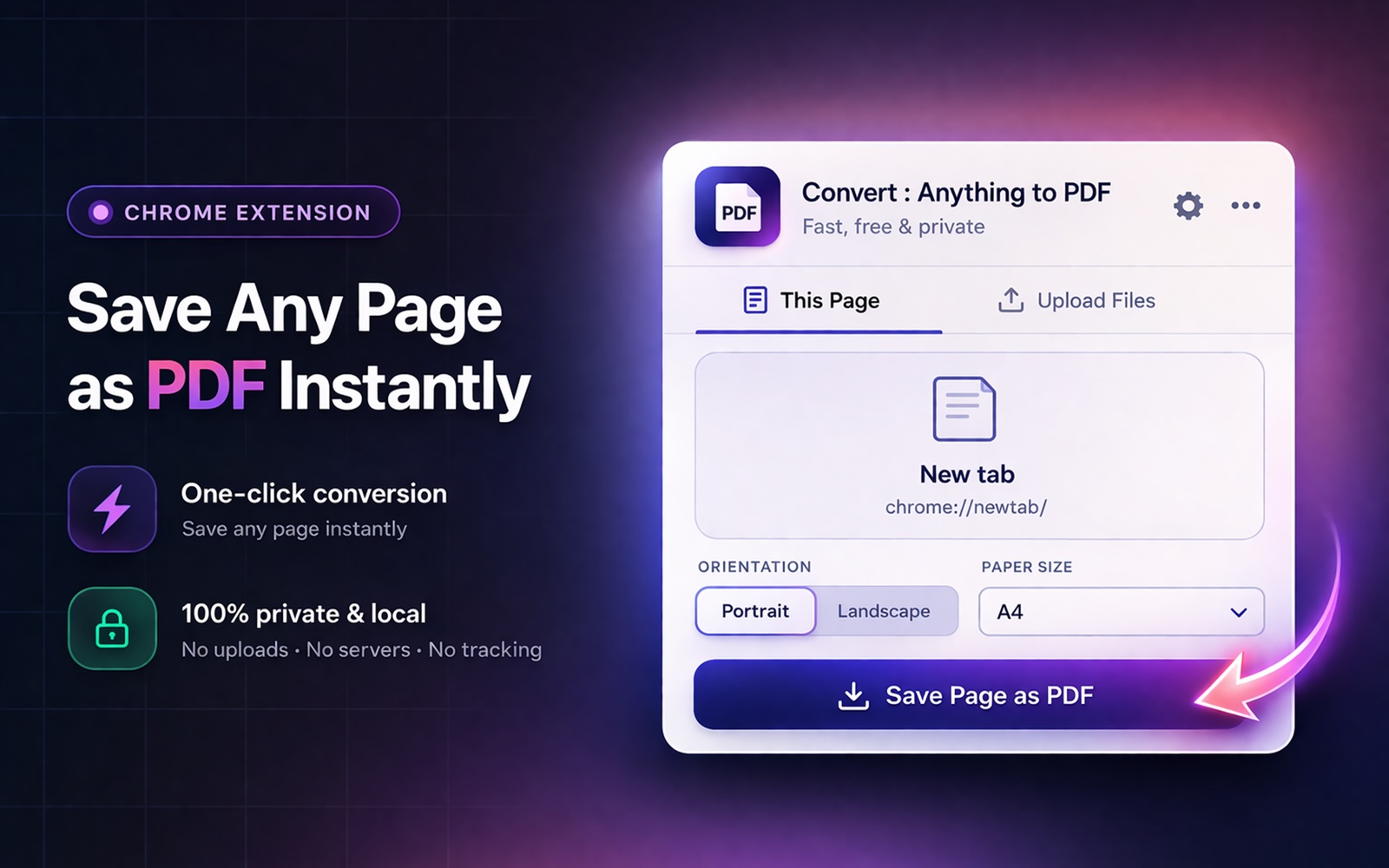
I dettagli concreti.
Comportamento concreto, non un minestrone di vantaggi. Se diciamo che una funzione funziona, puoi provarla in 30 secondi e darci torto.
Qualsiasi formato, un solo strumento
Immagini (JPG, PNG, WebP, SVG, GIF, BMP), file di testo (TXT, HTML, JSON, XML, Markdown), fogli di calcolo (CSV con tabelle formattate) e qualsiasi pagina web — tutto da un'unica estensione.
Unisci i file in un unico PDF
Trascina più file e combinali in un unico documento PDF. Orientamento orizzontale automatico per i dati CSV larghi con più di 6 colonne.
Zero filigrane, zero limiti
I tuoi PDF sono tuoi. Nessun marchio, nessuna filigrana, nessun limite di dimensione dei file, nessun limite di conversioni. Le conversioni dei file avvengono al 100% sul dispositivo.
L'elenco completo.
14 formati supportati in un'unica estensione — ognuno abbinato a uno scenario concreto e a un caso d'uso reale, così puoi capire se si adatta a come lavori davvero.
JPEG / JPG → PDF
Raccogli foto, scansioni o immagini di stock in un unico PDF.
Caso d'usoUn agente immobiliare che unisce le foto di un immobile in un'unica brochure pronta per il cliente.
PNG → PDF
Componi screenshot e grafica senza perdita di qualità in un PDF di revisione.
Caso d'usoUn product designer che assembla i mockup dell'interfaccia in un documento di approvazione per gli stakeholder.
WebP → PDF
Trasforma immagini web ottimizzate e moderne in un archivio PDF portatile.
Caso d'usoUn team di contenuti che archivia una cartella di download WebP così da poterli aprire su qualsiasi dispositivo, ovunque.
SVG → PDF
Converti loghi e diagrammi vettoriali in PDF stampati a dimensione fissa.
Caso d'usoUn marketer che prepara una scheda di asset di marca per una tipografia esterna o per una revisione di licenza.
GIF → PDF
Converti il primo fotogramma di una GIF animata in una figura statica.
Caso d'usoUn ricercatore che inserisce GIF di riferimento come figure statiche in una tesi in PDF.
BMP → PDF
Converti vecchie scansioni in formato Windows senza perdita di qualità.
Caso d'usoUn assistente legale che modernizza vecchie scansioni BMP di fascicoli in PDF condivisibili per il deposito in tribunale.
TXT → PDF
Raccogli note in testo semplice, log o bozze di codice sorgente in un unico PDF.
Caso d'usoUno scrittore che consolida le sue bozze in testo semplice in un unico PDF da modificare offline su un iPad.
HTML → PDF (local file)
Trasforma un file .html locale in un PDF condivisibile senza avviare un server.
Caso d'usoUno sviluppatore che converte un report di test HTML statico in un PDF per la riunione di revisione del QA.
Markdown (MD) → PDF
Converti note tecniche, documenti ed esportazioni in PDF impaginati.
Caso d'usoUn ingegnere che presenta a un organismo di revisione della conformità documenti di progettazione in Markdown esportati da Obsidian o Notion.
JSON → PDF
Allega un payload JSON a una segnalazione di bug o a un log di audit come PDF stampabile.
Caso d'usoUn ingegnere QA che documenta una regressione esportando la risposta API fallita in un PDF pronto per il ticket.
XML → PDF
Esporta dump di dati strutturati come PDF leggibili per la presentazione a un audit.
Caso d'usoUn amministratore sanitario che allega un estratto XML HL7 / FHIR a un audit di conformità normativa.
CSV → PDF (auto-formatted table)
Trasforma un'esportazione CSV in una tabella PDF pronta per il consiglio. Rileva automaticamente le tabelle larghe (più di 6 colonne) e passa all'orizzontale.
Caso d'usoUn analista finanziario che converte un CSV di conto economico da QuickBooks in un PDF pronto per la presentazione al consiglio di amministrazione mensile.
Excel → CSV → PDF (workflow)
Excel (.xlsx) non è supportato direttamente — esporta prima in CSV (File → Salva con nome → CSV), poi converti.
Caso d'usoUn consulente che trasforma i file Excel consegnati dal cliente in report PDF di marca senza dover passare per uno strumento PDF a pagamento.
Web page (active tab) → PDF
Salva in PDF la pagina che stai guardando in quel momento, compresi i contenuti protetti da login.
Caso d'usoUn giornalista che archivia in PDF un articolo dietro paywall a cui ha già effettuato l'accesso, come prova per citare le fonti.
Tre passaggi, in meno di dieci secondi.
Clicca sull'estensione
Scegli "Questa pagina" per convertire la pagina web corrente, oppure "Carica file" per convertire i file locali.
Trascina i tuoi file
Trascina qualsiasi file supportato. Seleziona formato carta (A4, Letter, Legal) e orientamento.
Scarica il tuo PDF
Clicca su Converti — il PDF si scarica all'istante. Nessun caricamento, nessuna attesa.
Chi ne ha davvero bisogno.
Impiegati d'ufficio
Converti rapidamente fogli di calcolo, report e documenti in PDF da condividere con clienti e colleghi.
Designer e creativi
Converti mockup, immagini e asset in PDF per la revisione del cliente. Unisci più immagini in un unico PDF di portfolio.
Studenti e accademici
Converti appunti delle lezioni, pagine HTML e dati di ricerca (CSV) in PDF puliti per studiare e consegnare.
Le cose che la gente chiede prima di installare.
Risposte oneste — incluse quelle in cui diciamo no. Se qui non trovi risposta alla tua domanda, scrivi a [email protected].
Convert: Anything to PDF è davvero gratuito?
Sì. Nessuna filigrana, nessun limite di dimensione dei file, nessun piano premium, nessun account richiesto. L'estensione è finanziata da noi, non dalla pubblicità o dai tuoi dati.
Quali formati di file posso convertire?
Immagini (JPG, PNG, WebP, SVG, GIF, BMP), file di testo (TXT, HTML, JSON, XML, Markdown), fogli di calcolo (CSV) e qualsiasi pagina web attiva. Vedi sopra la panoramica completa dei formati con scenari e casi d'uso concreti.
Posso convertire direttamente i fogli di calcolo Excel (.xlsx)?
Non direttamente. Esporta prima il tuo foglio di calcolo in CSV (in Excel: File → Salva con nome → CSV; in Google Sheets: File → Scarica → Valori separati da virgola), poi trascina il CSV nell'estensione. I CSV con più di 6 colonne vengono rilevati automaticamente come larghi e passano all'orientamento orizzontale.
Posso unire più file in un unico PDF?
Sì. Trascina un numero qualsiasi di file (i formati misti vanno bene — ad esempio 3 immagini + 1 CSV + 1 file Markdown) e verranno combinati in un unico PDF nell'ordine in cui li elenchi. Non c'è alcun limite di unione.
C'è un limite di dimensione dei file?
No. Poiché la conversione avviene interamente sul tuo dispositivo, l'unico limite pratico è la memoria disponibile del tuo computer. Abbiamo fatto prove con PDF di diverse centinaia di pagine e con grandi lotti di immagini senza problemi.
Vengono aggiunte filigrane al PDF finale?
No. Mai. Il PDF che generi è tuo, senza marchi. Gli unici segni presenti nel risultato sono quelli che erano nel file di origine.
I miei file verranno caricati da qualche parte?
No. L'estensione non effettua alcuna richiesta di rete durante la conversione dei file — tutto gira in locale nel tuo browser usando librerie incorporate (jsPDF per i file, il DevTools Protocol di Chrome per le pagine web). I tuoi file non toccano mai alcun server.
Mantiene la qualità delle immagini?
Sì. La conversione delle immagini mantiene la risoluzione originale; i PDF vengono generati senza perdita di qualità. Per le scansioni a 300 DPI, il risultato è pronto per la stampa.
Può gestire file di origine protetti da password?
No — i PDF cifrati e i file di origine protetti da password al momento non possono essere letti. Per tutti gli altri formati (immagini, testo, CSV) la cifratura non è rilevante. I PDF finali non sono protetti da password.
Quali formati carta sono supportati?
A4, US Letter, US Legal e Tabloid. L'orientamento (verticale / orizzontale) è selezionabile per ogni conversione. Le esportazioni CSV con molte colonne passano automaticamente all'orizzontale.
Su quali browser funziona?
Qualsiasi browser basato su Chromium: Chrome, Edge, Brave, Arc, Opera, Vivaldi. Firefox e Safari non sono supportati perché le API sottostanti sono diverse.
Come la disinstallo?
Fai clic destro sull'icona dell'estensione e scegli "Rimuovi da Chrome", oppure vai su chrome://extensions e clicca su Rimuovi. L'estensione non memorizza alcun dato persistente, quindi non c'è niente da ripulire dopo.
Installa Convert: Anything to PDF.
Gratis per sempre. Nessun account. Due clic. Disinstallala con altri due se non ti serve.
Aggiungi a Chrome →