 EXT.02 — Anything → PDF
파일과 웹페이지를 PDF로 변환 — 즉시, 프라이버시 우선, 무료
이미지, 문서, 스프레드시트, 웹페이지를 한 번의 클릭으로 PDF로 변환하세요. JPG, PNG, CSV, HTML, Markdown 등을 지원합니다. 여러 파일을 하나의 PDF로 병합할 수 있습니다. 워터마크 없음, 파일 크기 제한 없음, 계정 없음.
구체적으로.
듣기 좋은 말이 아니라 실제 동작입니다. 어떤 기능이 된다고 하면, 30초 안에 직접 시험해 우리 말이 틀렸음을 증명할 수 있습니다.
모든 형식, 하나의 도구
이미지(JPG, PNG, WebP, SVG, GIF, BMP), 텍스트 파일(TXT, HTML, JSON, XML, Markdown), 스프레드시트(서식이 적용된 표가 포함된 CSV), 그리고 모든 웹페이지 — 전부 하나의 확장 프로그램에서.
파일을 하나의 PDF로 병합
여러 파일을 끌어다 놓아 하나의 PDF 문서로 합치세요. 열이 6개 이상인 넓은 CSV 데이터는 자동으로 가로 방향이 됩니다.
워터마크 제로, 제한 제로
여러분의 PDF는 여러분 것입니다. 브랜딩도, 워터마크도, 파일 크기 제한도, 변환 횟수 제한도 없습니다. 파일 변환은 100% 기기에서 이루어집니다.
전체 목록.
확장 프로그램 하나에서 14가지 형식을 지원합니다 — 각 형식마다 구체적인 상황과 실제 활용 사례를 함께 담아, 여러분의 실제 작업 방식에 맞는지 바로 확인할 수 있습니다.
JPEG / JPG → PDF
사진, 스캔본, 스톡 이미지를 하나의 PDF로 묶습니다.
활용 사례부동산 중개인이 매물 사진을 고객에게 바로 보낼 수 있는 브로슈어 하나로 엮는 경우.
PNG → PDF
무손실 스크린샷과 그래픽을 검토용 PDF로 모읍니다.
활용 사례제품 디자이너가 이해관계자 승인 문서용으로 UI 목업을 모으는 경우.
WebP → PDF
최신 웹 최적화 이미지를 어디서나 열리는 PDF 아카이브로 만듭니다.
활용 사례콘텐츠 팀이 내려받은 WebP 폴더를 어떤 기기에서든 열리도록 아카이브하는 경우.
SVG → PDF
벡터 로고와 다이어그램을 고정 크기로 찍은 PDF로 변환합니다.
활용 사례마케터가 외부 인쇄소나 라이선스 검토용으로 브랜드 에셋 시트를 준비하는 경우.
GIF → PDF
움직이는 GIF의 첫 프레임을 정지 이미지로 변환합니다.
활용 사례연구자가 참고용 GIF를 논문 PDF에 정지 이미지로 삽입하는 경우.
BMP → PDF
구형 Windows 형식 스캔본을 품질 손실 없이 변환합니다.
활용 사례법률 사무원이 오래된 BMP 사건 파일 스캔본을 법원 제출용으로 공유 가능한 PDF로 현대화하는 경우.
TXT → PDF
일반 텍스트 노트, 로그, 초안을 하나의 PDF로 묶습니다.
활용 사례작가가 일반 텍스트 초안들을 iPad에서 오프라인으로 편집하려고 하나의 PDF로 통합하는 경우.
HTML → PDF (local file)
서버를 띄우지 않고 로컬 .html 파일을 공유 가능한 PDF로 렌더링합니다.
활용 사례개발자가 정적 HTML 테스트 리포트를 QA 검토 회의용 PDF로 만드는 경우.
Markdown (MD) → PDF
기술 노트, 문서, 내보낸 파일을 조판된 PDF로 변환합니다.
활용 사례엔지니어가 Obsidian이나 Notion의 Markdown 설계 문서를 컴플라이언스 검토 위원회에 제출하는 경우.
JSON → PDF
JSON 페이로드를 인쇄 가능한 PDF로 버그 리포트나 감사 로그에 첨부합니다.
활용 사례QA 엔지니어가 실패한 API 응답을 티켓에 바로 붙일 수 있는 PDF로 내보내 회귀 문제를 기록하는 경우.
XML → PDF
구조화된 데이터 덤프를 감사 제출용으로 읽기 좋은 PDF로 내보냅니다.
활용 사례의료 담당자가 HL7 / FHIR XML 추출본을 규제 컴플라이언스 감사에 첨부하는 경우.
CSV → PDF (auto-formatted table)
CSV 내보내기를 이사회에 바로 올릴 수 있는 표 PDF로 만듭니다. 넓은 표(열 6개 이상)를 자동 감지해 가로 방향으로 전환합니다.
활용 사례재무 분석가가 QuickBooks의 손익 CSV를 월례 이사회용 발표 자료 PDF로 변환하는 경우.
Excel → CSV → PDF (workflow)
Excel(.xlsx)은 직접 지원되지 않습니다 — 먼저 CSV로 내보낸 뒤(파일 → 다른 이름으로 저장 → CSV) 변환하세요.
활용 사례컨설턴트가 유료 PDF 도구를 거치지 않고 고객의 Excel 결과물을 브랜드가 입혀진 PDF 보고서로 만드는 경우.
Web page (active tab) → PDF
지금 보고 있는 페이지를 로그인 보호 콘텐츠까지 포함해 PDF로 저장합니다.
활용 사례기자가 이미 로그인한 유료 기사를 출처 인용을 위한 PDF 증거로 아카이브하는 경우.
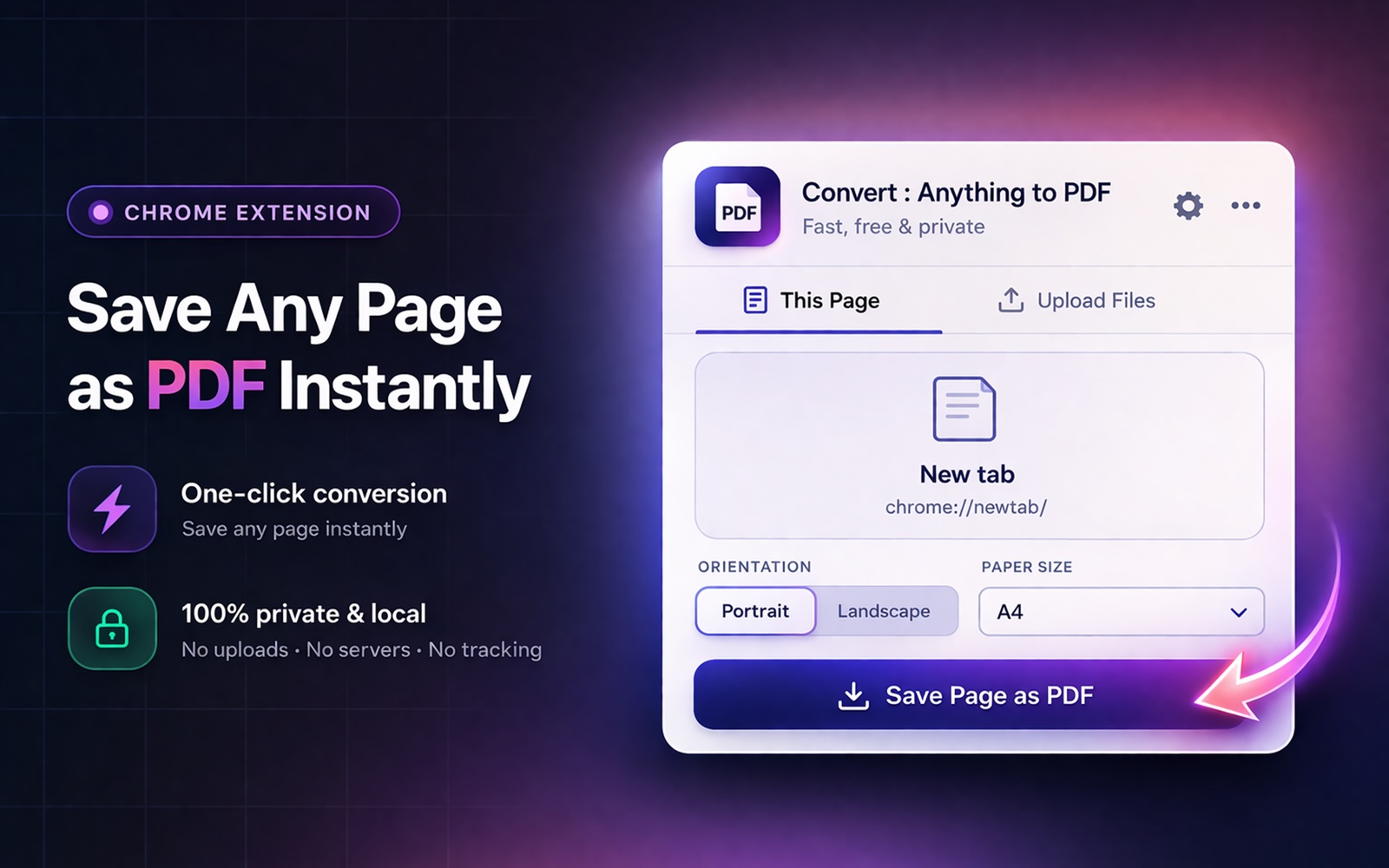
세 단계, 10초 이내.
확장 프로그램 클릭
현재 웹페이지를 변환하려면 "이 페이지"를, 로컬 파일을 변환하려면 "파일 업로드"를 선택하세요.
파일 끌어다 놓기
지원되는 파일을 끌어다 놓으세요. 용지 크기(A4, Letter, Legal)와 방향을 선택하세요.
PDF 내려받기
변환을 클릭하면 PDF가 즉시 내려받아집니다. 업로드도, 대기도 없습니다.
이게 진짜 필요한 사람들.
사무직 직장인
스프레드시트, 보고서, 문서를 빠르게 PDF로 변환해 고객과 동료에게 공유하세요.
디자이너와 크리에이터
목업, 이미지, 에셋을 PDF로 변환해 고객 검토를 받으세요. 여러 이미지를 하나의 포트폴리오 PDF로 병합하세요.
학생과 연구자
강의 노트, HTML 페이지, 연구 데이터(CSV)를 학습과 제출용으로 깔끔한 PDF로 변환하세요.
설치 전에 사람들이 묻는 것들.
솔직한 답변 — 안 된다고 말하는 부분까지 포함해서요. 여기에 없는 궁금증이 있다면 이메일로 문의하세요 [email protected].
Convert: Anything to PDF가 정말 무료인가요?
네. 워터마크도, 파일 크기 제한도, 프리미엄 등급도, 계정도 필요 없습니다. 이 확장 프로그램은 광고나 여러분의 데이터가 아니라 우리가 직접 운영합니다.
어떤 파일 형식을 변환할 수 있나요?
이미지(JPG, PNG, WebP, SVG, GIF, BMP), 텍스트 파일(TXT, HTML, JSON, XML, Markdown), 스프레드시트(CSV), 그리고 현재 열린 모든 웹페이지입니다. 상황과 구체적인 활용 사례는 위의 전체 형식 목록을 참고하세요.
Excel(.xlsx) 스프레드시트를 바로 변환할 수 있나요?
직접은 안 됩니다. 스프레드시트를 먼저 CSV로 내보내세요(Excel: 파일 → 다른 이름으로 저장 → CSV, Google Sheets: 파일 → 다운로드 → 쉼표로 구분된 값). 그런 다음 CSV를 확장 프로그램에 끌어다 놓으세요. 열이 6개 이상인 CSV는 넓은 표로 자동 인식되어 가로 방향으로 전환됩니다.
여러 파일을 하나의 PDF로 병합할 수 있나요?
네. 파일을 원하는 만큼 끌어다 놓으면(형식이 섞여도 괜찮습니다 — 예: 이미지 3개 + CSV 1개 + Markdown 파일 1개) 나열한 순서대로 하나의 PDF로 합쳐집니다. 병합 개수 제한은 없습니다.
파일 크기 제한이 있나요?
없습니다. 변환이 전적으로 여러분의 기기에서 이루어지기 때문에, 실질적인 제한은 컴퓨터의 사용 가능한 메모리뿐입니다. 수백 페이지 PDF와 대량 이미지 묶음으로도 문제없이 테스트했습니다.
결과 PDF에 워터마크가 추가되나요?
아니요. 절대로요. 여러분이 만든 PDF는 브랜딩 없이 여러분 것입니다. 결과물에 있는 표시는 원본 파일에 있던 것뿐입니다.
제 파일이 어딘가로 업로드되나요?
아니요. 확장 프로그램은 파일 변환 중에 네트워크 요청을 전혀 하지 않습니다 — 모든 처리가 번들된 라이브러리를 사용해 브라우저 안에서 로컬로 실행됩니다(파일은 jsPDF, 웹페이지는 Chrome의 DevTools 프로토콜). 여러분의 파일은 어떤 서버에도 닿지 않습니다.
이미지 품질이 유지되나요?
네. 이미지 변환은 원본 해상도를 유지하며, PDF는 품질 손실 없이 생성됩니다. 300 DPI 스캔의 경우 결과물은 인쇄 준비가 된 상태입니다.
암호로 보호된 원본 파일도 처리할 수 있나요?
아니요 — 암호화된 PDF와 암호로 보호된 원본 파일은 현재 읽을 수 없습니다. 다른 모든 형식(이미지, 텍스트, CSV)에는 암호화가 해당되지 않습니다. 결과 PDF는 암호로 보호되지 않습니다.
어떤 용지 크기를 지원하나요?
A4, US Letter, US Legal, Tabloid입니다. 방향(세로 / 가로)은 변환마다 선택할 수 있습니다. 열이 많은 CSV 내보내기는 자동으로 가로 방향으로 전환됩니다.
어떤 브라우저에서 작동하나요?
모든 Chromium 기반 브라우저입니다: Chrome, Edge, Brave, Arc, Opera, Vivaldi. 기반 API가 달라 Firefox와 Safari는 지원하지 않습니다.
어떻게 제거하나요?
확장 프로그램 아이콘을 마우스 오른쪽 버튼으로 클릭하고 "Chrome에서 삭제"를 선택하거나, chrome://extensions로 가서 삭제를 클릭하세요. 이 확장 프로그램은 영구 데이터를 저장하지 않으므로 이후에 정리할 것이 없습니다.