 EXT.02 — Anything → PDF
Chuyển tệp và trang web thành PDF — tức thì, riêng tư, miễn phí
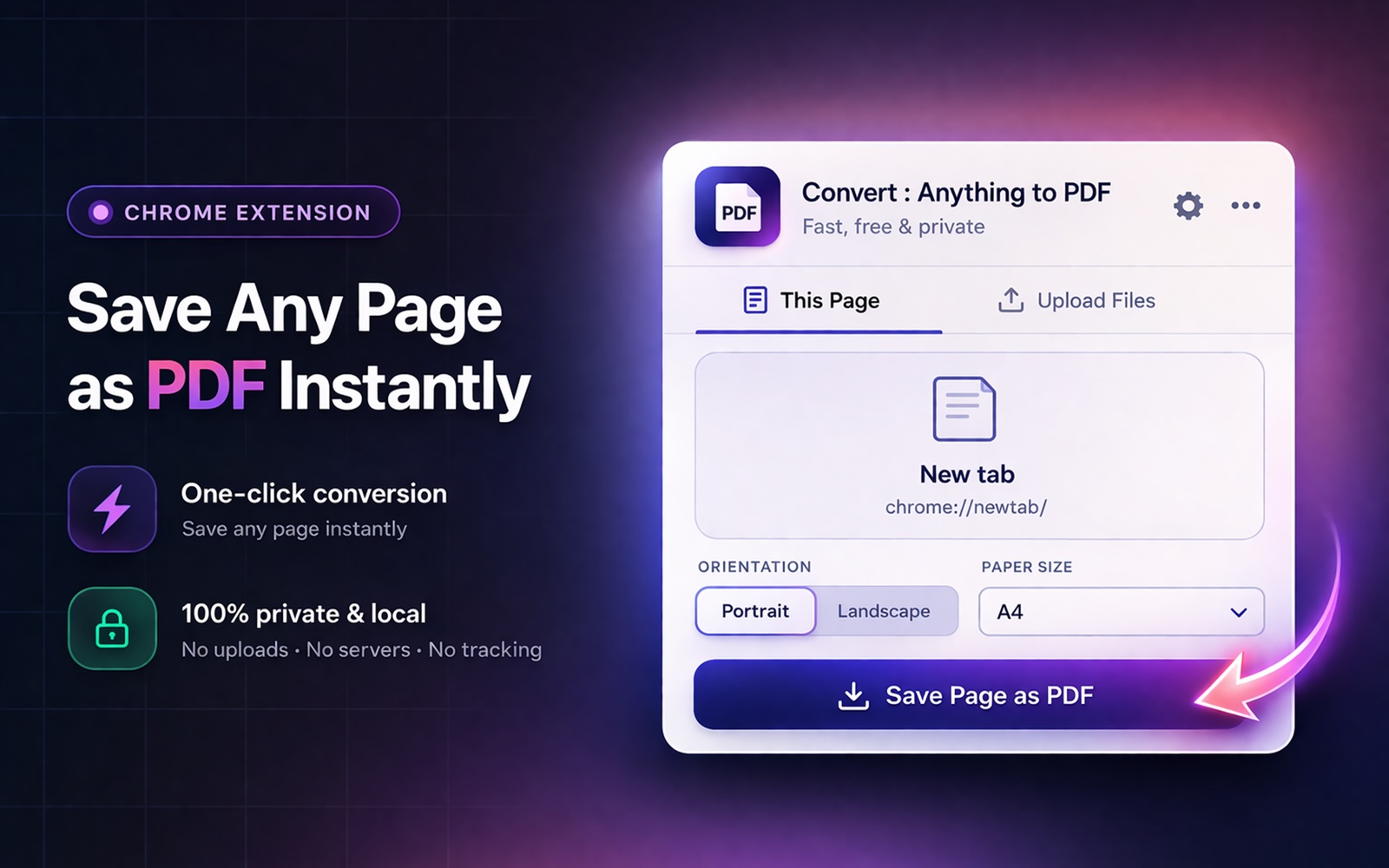
Chuyển ảnh, tài liệu, bảng tính và trang web thành PDF chỉ bằng một cú nhấp. Hỗ trợ JPG, PNG, CSV, HTML, Markdown và nhiều hơn nữa. Gộp nhiều tệp vào một PDF duy nhất. Không hình mờ, không giới hạn dung lượng tệp, không tài khoản.
Chi tiết cụ thể.
Hành vi cụ thể, không phải mớ lợi ích sáo rỗng. Nếu bọn mình nói một tính năng hoạt động, bạn có thể kiểm chứng trong 30 giây và chỉ ra chỗ sai.
Mọi định dạng, một công cụ
Ảnh (JPG, PNG, WebP, SVG, GIF, BMP), tệp văn bản (TXT, HTML, JSON, XML, Markdown), bảng tính (CSV với bảng được định dạng), và mọi trang web — tất cả từ một tiện ích.
Gộp nhiều tệp vào một PDF
Kéo và thả nhiều tệp rồi gộp chúng thành một tài liệu PDF duy nhất. Tự động xoay ngang cho dữ liệu CSV rộng từ 6 cột trở lên.
Không hình mờ, không giới hạn
PDF của bạn là của bạn. Không gắn nhãn, không hình mờ, không giới hạn dung lượng, không giới hạn số lần chuyển đổi. Việc chuyển đổi tệp diễn ra 100% trên thiết bị.
Danh sách đầy đủ.
14 định dạng được hỗ trợ trong một tiện ích — mỗi định dạng đi kèm một tình huống cụ thể và một trường hợp dùng thực tế, để bạn thấy nó có hợp với cách bạn làm việc hay không.
JPEG / JPG → PDF
Gộp ảnh chụp, bản quét, hoặc ảnh kho vào một PDF duy nhất.
Trường hợp dùngMột môi giới bất động sản ghép ảnh căn nhà thành một tập giới thiệu sẵn sàng gửi khách.
PNG → PDF
Tổng hợp ảnh chụp màn hình và đồ họa không hao hụt vào một PDF để duyệt.
Trường hợp dùngMột nhà thiết kế sản phẩm tập hợp các bản mẫu giao diện vào một tài liệu xin phê duyệt từ bên liên quan.
WebP → PDF
Biến ảnh tối ưu cho web hiện đại thành một kho lưu trữ PDF dễ mang đi.
Trường hợp dùngMột đội nội dung lưu trữ một thư mục ảnh WebP tải về sao cho mở được trên mọi thiết bị, ở bất cứ đâu.
SVG → PDF
Chuyển logo và sơ đồ dạng vector thành PDF đã đóng dấu, cố định kích thước.
Trường hợp dùngMột người làm marketing chuẩn bị bảng tài nguyên thương hiệu để gửi cho nhà in ngoài hoặc để xét cấp phép.
GIF → PDF
Chuyển khung hình đầu tiên của ảnh GIF động thành một hình tĩnh.
Trường hợp dùngMột nhà nghiên cứu nhúng các ảnh GIF tham khảo dưới dạng hình tĩnh vào một luận án PDF.
BMP → PDF
Chuyển các bản quét định dạng Windows cũ mà không hao hụt chất lượng.
Trường hợp dùngMột trợ lý pháp lý hiện đại hóa các bản quét hồ sơ BMP cũ thành PDF chia sẻ được để nộp ra tòa.
TXT → PDF
Gộp ghi chú văn bản thuần, nhật ký, hoặc bản thảo mã nguồn vào một PDF.
Trường hợp dùngMột cây bút hợp nhất các bản thảo văn bản thuần thành một PDF duy nhất để chỉnh sửa ngoại tuyến trên iPad.
HTML → PDF (local file)
Kết xuất một tệp .html cục bộ thành PDF chia sẻ được mà không cần dựng máy chủ.
Trường hợp dùngMột lập trình viên biến báo cáo kiểm thử HTML tĩnh thành PDF để dùng trong buổi họp duyệt QA.
Markdown (MD) → PDF
Chuyển ghi chú kỹ thuật, tài liệu và bản xuất thành PDF được sắp chữ chỉnh chu.
Trường hợp dùngMột kỹ sư nộp tài liệu thiết kế Markdown từ Obsidian hoặc Notion lên hội đồng xét tuân thủ.
JSON → PDF
Đính kèm một khối dữ liệu JSON vào báo cáo lỗi hoặc nhật ký kiểm tra dưới dạng PDF in được.
Trường hợp dùngMột kỹ sư QA ghi lại một lỗi hồi quy bằng cách xuất phản hồi API bị lỗi thành PDF sẵn sàng gắn vào ticket.
XML → PDF
Xuất các khối dữ liệu có cấu trúc thành PDF dễ đọc để nộp phục vụ kiểm tra.
Trường hợp dùngMột quản trị viên y tế đính kèm một bản trích xuất XML HL7 / FHIR vào một cuộc kiểm tra tuân thủ theo quy định.
CSV → PDF (auto-formatted table)
Biến một bản xuất CSV thành PDF bảng sẵn sàng trình bày cho ban lãnh đạo. Tự động nhận diện bảng rộng (từ 6 cột) và chuyển sang hướng ngang.
Trường hợp dùngMột chuyên viên phân tích tài chính chuyển bản CSV lãi lỗ từ QuickBooks thành PDF sẵn sàng trình bày cho cuộc họp hội đồng hằng tháng.
Excel → CSV → PDF (workflow)
Excel (.xlsx) không được hỗ trợ trực tiếp — hãy xuất sang CSV trước (File → Save As → CSV), rồi mới chuyển đổi.
Trường hợp dùngMột chuyên gia tư vấn biến các sản phẩm Excel của khách hàng thành báo cáo PDF gắn nhãn thương hiệu mà không phải vòng qua một công cụ PDF trả phí.
Web page (active tab) → PDF
Lưu trang bạn đang xem thành PDF, kể cả nội dung yêu cầu đăng nhập.
Trường hợp dùngMột nhà báo lưu trữ bài viết sau tường trả phí mà họ đã đăng nhập, làm bằng chứng PDF cho phần trích dẫn nguồn.
Ba bước, chưa tới mười giây.
Nhấp vào tiện ích
Chọn "Trang này" để chuyển trang web hiện tại, hoặc "Tải tệp lên" để chuyển các tệp cục bộ.
Thả tệp của bạn vào
Kéo và thả bất kỳ tệp nào được hỗ trợ. Chọn khổ giấy (A4, Letter, Legal) và hướng giấy.
Tải PDF về
Nhấp Chuyển đổi — bản PDF tải xuống tức thì. Không tải lên, không phải chờ.
Những người thật sự cần thứ này.
Dân văn phòng
Nhanh chóng chuyển bảng tính, báo cáo và tài liệu thành PDF để chia sẻ với khách hàng và đồng nghiệp.
Nhà thiết kế & người làm sáng tạo
Chuyển bản mẫu, ảnh và tài nguyên thành PDF để khách hàng duyệt. Gộp nhiều ảnh vào một PDF portfolio.
Sinh viên & giới học thuật
Chuyển ghi chú bài giảng, trang HTML và dữ liệu nghiên cứu (CSV) thành PDF gọn gàng để học và nộp bài.
Những điều người ta hỏi trước khi cài.
Câu trả lời thật lòng — kể cả những chỗ bọn mình nói không. Nếu ở đây không có lời giải cho thắc mắc của bạn, hãy gửi email tới [email protected].
Convert: Anything to PDF có thật sự miễn phí không?
Có. Không hình mờ, không giới hạn dung lượng tệp, không gói cao cấp, không cần tài khoản. Tiện ích được bọn mình tự chi trả, chứ không bằng quảng cáo hay dữ liệu của bạn.
Tôi có thể chuyển những định dạng tệp nào?
Ảnh (JPG, PNG, WebP, SVG, GIF, BMP), tệp văn bản (TXT, HTML, JSON, XML, Markdown), bảng tính (CSV), và mọi trang web đang mở. Xem bảng phân tích định dạng đầy đủ ở trên để biết các tình huống và trường hợp dùng cụ thể.
Tôi có thể chuyển trực tiếp bảng tính Excel (.xlsx) không?
Không trực tiếp. Hãy xuất bảng tính của bạn sang CSV trước (trong Excel: File → Save As → CSV; trong Google Sheets: File → Download → Comma-separated values), rồi thả tệp CSV vào tiện ích. Các tệp CSV từ 6 cột trở lên sẽ tự động được nhận diện là rộng và chuyển sang hướng ngang.
Tôi có thể gộp nhiều tệp vào một PDF không?
Có. Kéo vào số lượng tệp bất kỳ (trộn lẫn định dạng cũng được — ví dụ 3 ảnh + 1 CSV + 1 tệp Markdown) và chúng sẽ được gộp thành một PDF duy nhất theo thứ tự bạn liệt kê. Không giới hạn số lần gộp.
Có giới hạn dung lượng tệp không?
Không. Vì việc chuyển đổi diễn ra hoàn toàn trên thiết bị của bạn, giới hạn thực tế duy nhất là dung lượng bộ nhớ khả dụng của máy tính. Bọn mình đã thử với các bản PDF hàng trăm trang và những lô ảnh lớn mà không gặp trục trặc gì.
PDF đầu ra có bị gắn hình mờ không?
Không. Không bao giờ. Bản PDF bạn tạo ra là của bạn, không gắn nhãn. Dấu vết duy nhất trong kết quả là bất cứ thứ gì vốn đã có trong tệp gốc.
Tệp của tôi có bị tải lên đâu đó không?
Không. Tiện ích không gửi yêu cầu mạng nào trong lúc chuyển đổi tệp — mọi thứ chạy cục bộ ngay trong trình duyệt bằng các thư viện đóng gói sẵn (jsPDF cho tệp, giao thức DevTools của Chrome cho trang web). Tệp của bạn không bao giờ chạm tới bất kỳ máy chủ nào.
Nó có giữ nguyên chất lượng ảnh không?
Có. Việc chuyển đổi ảnh giữ nguyên độ phân giải gốc; PDF được tạo ra không hao hụt chất lượng. Với bản quét 300 DPI, kết quả sẵn sàng để in.
Nó có xử lý được tệp nguồn bảo vệ bằng mật khẩu không?
Không — PDF được mã hóa và tệp nguồn bảo vệ bằng mật khẩu hiện chưa đọc được. Với mọi định dạng khác (ảnh, văn bản, CSV) thì mã hóa không liên quan. PDF đầu ra không được bảo vệ bằng mật khẩu.
Nó hỗ trợ những khổ giấy nào?
A4, US Letter, US Legal và Tabloid. Hướng giấy (dọc / ngang) có thể chọn cho từng lần chuyển đổi. Các bản xuất CSV nhiều cột tự động chuyển sang hướng ngang.
Nó chạy trên những trình duyệt nào?
Mọi trình duyệt nền Chromium: Chrome, Edge, Brave, Arc, Opera, Vivaldi. Firefox và Safari không được hỗ trợ vì các API nền tảng khác nhau.
Làm sao để gỡ cài đặt?
Nhấp chuột phải vào biểu tượng tiện ích rồi chọn "Xóa khỏi Chrome", hoặc vào chrome://extensions và nhấp Xóa. Tiện ích không lưu dữ liệu tồn tại lâu dài nào, nên chẳng có gì phải dọn dẹp sau đó.
Cài Convert: Anything to PDF.
Miễn phí mãi mãi. Không tài khoản. Hai cú nhấp. Gỡ bằng hai cú nữa nếu nó không giúp được gì.
Thêm vào Chrome →