 EXT.01 — Web → PDF
把任何网页转成 PDF —— 免费、本地、无水印
这款免费 Chrome 扩展,让你一键把任何网页转成 PDF。可以当作网页转 PDF 工具、文章保存器,或者把网页转成 PDF 供离线阅读。它能处理登录后才能访问的页面,能应付懒加载的图片,还能在转换前先去掉广告。一切都在你的浏览器里本地运行 —— 没有服务器、不用上传、无需账号。
具体细节。
讲的是实实在在的行为,不是那种空洞的好处堆砌。我们说某个功能能用,你 30 秒就能亲自试出来 —— 想证明我们说错了,尽管来。
一键把网页转成 PDF
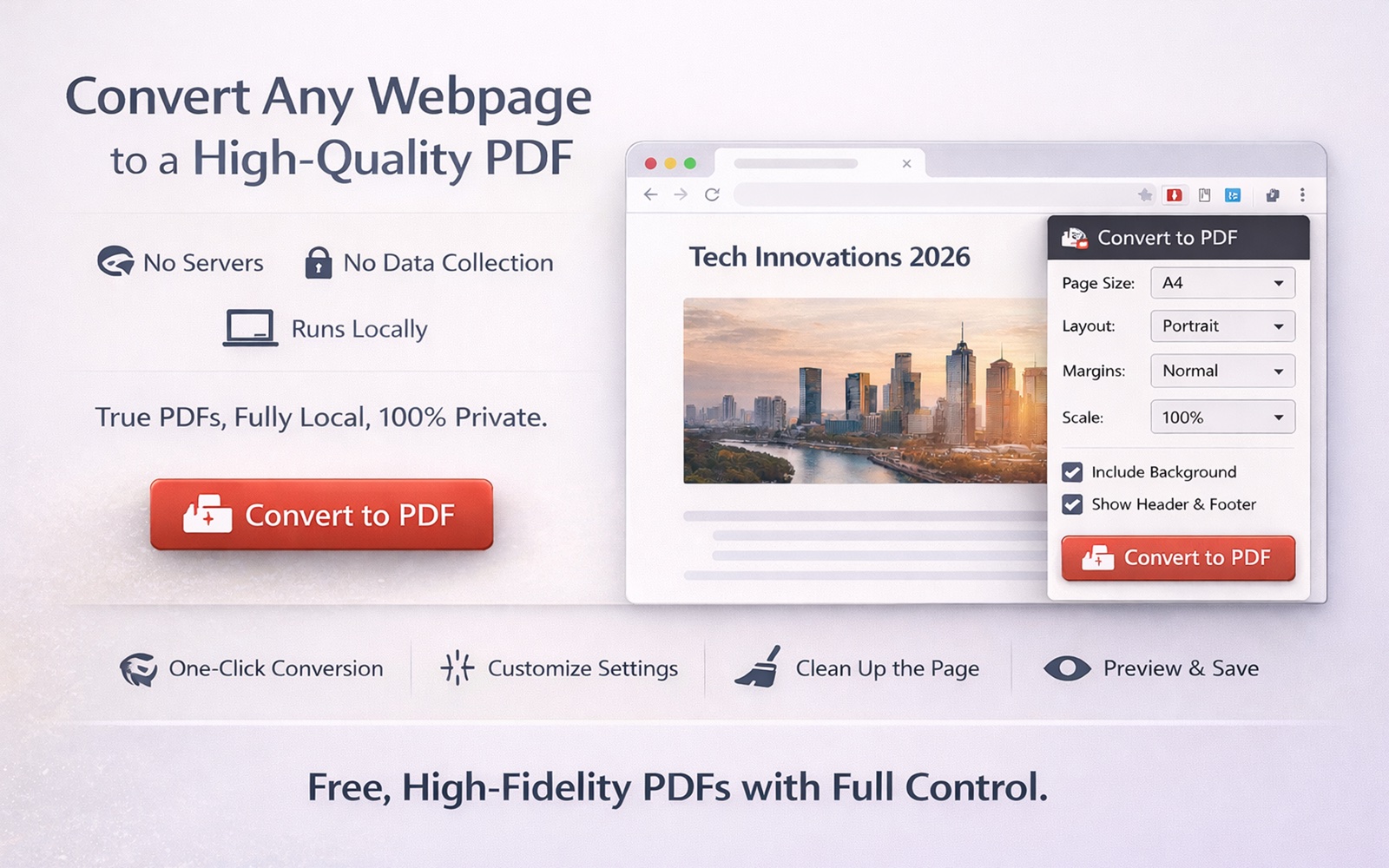
在 Chrome 里把任何网页存成 PDF 最快的方式。点开扩展、预览效果、下载。没有打印对话框,没有别扭的分页,内容也不会缺失。任何网站都能用 —— 包括那些基于服务器的转换工具搞不定的、需要登录后才能看的页面。
转换前先去掉广告和杂乱内容
大多数免费的网页转 PDF 工具都是原样保存整个页面 —— 广告、横幅、cookie 弹窗,一个不落。而我们的网页转 PDF 工具让你在导出前点一下就能删掉任何元素(还能撤销),或者切到「文章模式」,把正文以外的东西全部剥离。终于每次都能得到干净的 PDF 了。
真正的 PDF,文字可选中、链接可点击
不像那些基于截图的扩展,这款工具生成的是真正的 PDF —— 文字可选中、超链接能用、排版规整,和你用 Chrome 内置打印引擎得到的效果一样,而且页边距、纸张大小和缩放都能完全掌控。
100% 本地,100% 私密
零数据收集。零网络请求。整个转换过程都通过 Chrome 的 DevTools 协议在本地完成。银行后台、邮箱、内部系统都能用 —— 任何不该让数据离开浏览器的地方,都放心。
三步搞定,不到十秒。
安装这款免费 Chrome 扩展
在 Chrome Web Store 点一下即可。无需注册、无需账号、不用信用卡。支持 Chrome、Edge、Brave、Arc,以及任何 Chromium 浏览器。
打开你想存成 PDF 的网页
打开任意页面 —— 一篇新闻报道、研究论文、收据、后台面板或内部系统。点击扩展图标,或者按 Ctrl+Shift+P。
调整、预览、下载
选好纸张大小(A3 到 Ledger)、方向、页边距和缩放。想的话可以顺手去掉广告或提取正文。预览 PDF,然后下载 —— 整个过程不到 10 秒。
真正需要它的人。
学生与研究人员
把网页存成 PDF 用于引用、离线阅读和批注。从新闻站点和博客中提取干净的正文内容,供研究使用。
职场人士与知识工作者
把网页后台、报表和收据转成 PDF 留档。基于服务器的转换工具访问不了的登录页面,它也能搞定。
法务与合规团队
以像素级还原的排版把网页作为证据固定下来。因为转换 100% 在本地进行,敏感页面永远不会离开你的设备。
大家安装前会问的问题。
诚实的回答 —— 包括我们说「不行」的地方。如果这里没能解答你的疑问,请发邮件至 [email protected].
Convert: Web to PDF 真的免费吗?
是的。没有试用期、没有订阅、没有高级版。装好那一刻起,每项功能都能用。这款扩展的运营费用由我们自己承担,不靠广告,也不靠你的数据。
它会收集或追踪我的浏览数据吗?
不会收集任何个人或行为数据。每次成功转换后,扩展会向我们的服务器发送一次极小的匿名信号,里面只有一个随机的安装标识 —— 没有网址、没有页面内容、没有 IP(Cloudflare 会把它剥掉),任何能追溯到你的东西都没有。我们用这个信号来统计整个用户群每天的转换总次数,仅此而已。除了这一次信号,扩展不会发起任何网络请求,也永远看不到你在转换什么。隐私政策里有完整说明。
它能在 Gmail 或银行后台这类登录后才能访问的页面上用吗?
能。因为转换是通过 Chrome 的 DevTools 协议在本地进行的,扩展用的是你浏览器里已经登录好的会话。基于服务器的转换工具做不到这一点 —— 它们只能看到公开页面。对任何私密内容来说,这正是选用本地扩展而非在线转换工具的主要理由。
生成的 PDF 里,文字能选中、超链接能用吗?
能。输出的是由 Chrome 自家打印引擎生成的真正 PDF —— 文字可选中、内容可复制粘贴、链接可点击,字体也正确嵌入。不像那些基于截图的扩展,这个 PDF 可不是一张扁平的图片。
它跟 Chrome 自带的「打印为 PDF」有什么区别?
Chrome 的打印对话框应付不了懒加载图片、粘性顶栏、cookie 横幅和现代 CSS。而这款扩展会预先滚动页面,好让懒加载图片全部加载出来,还能让你点一下就删掉广告、或把页面精简到只剩正文(文章模式),并且对页边距、缩放和纸张大小提供更精细的控制。简单页面用 Chrome 自带的就行 —— 其他所有情况,就靠它来补上这块空白。
它能处理超长页面或无限滚动吗?
能。扩展会捕获任意长度的整页内容,并缩放以适配你选定的纸张大小。对于无限滚动的页面,请先滚到你想要的终点,再触发转换。
导出前,我要怎么去掉广告或不想要的页面元素?
打开扩展,点「文章模式」就能自动剥离正文以外的一切内容(使用 Readability 算法),或者把鼠标悬停在页面上单个元素上逐个删除(支持撤销)。
支持哪些纸张大小?
A3、A4、A5、Letter、Legal、Tabloid 和 Ledger。每次转换还能单独设置方向、页边距和缩放。
它能在哪些浏览器上用?
任何基于 Chromium 的浏览器:Chrome、Microsoft Edge、Brave、Arc、Opera、Vivaldi。Firefox 和 Safari 不支持,因为底层 API 不一样。
我要怎么卸载它?
右键点击扩展图标,选「从 Chrome 中移除」,或者打开 chrome://extensions 点「移除」。所有本地存储的偏好设置都会随扩展一起删除。