 EXT.02 — Anything → PDF
Dateien und Webseiten in PDF umwandeln — sofort, privat, kostenlos
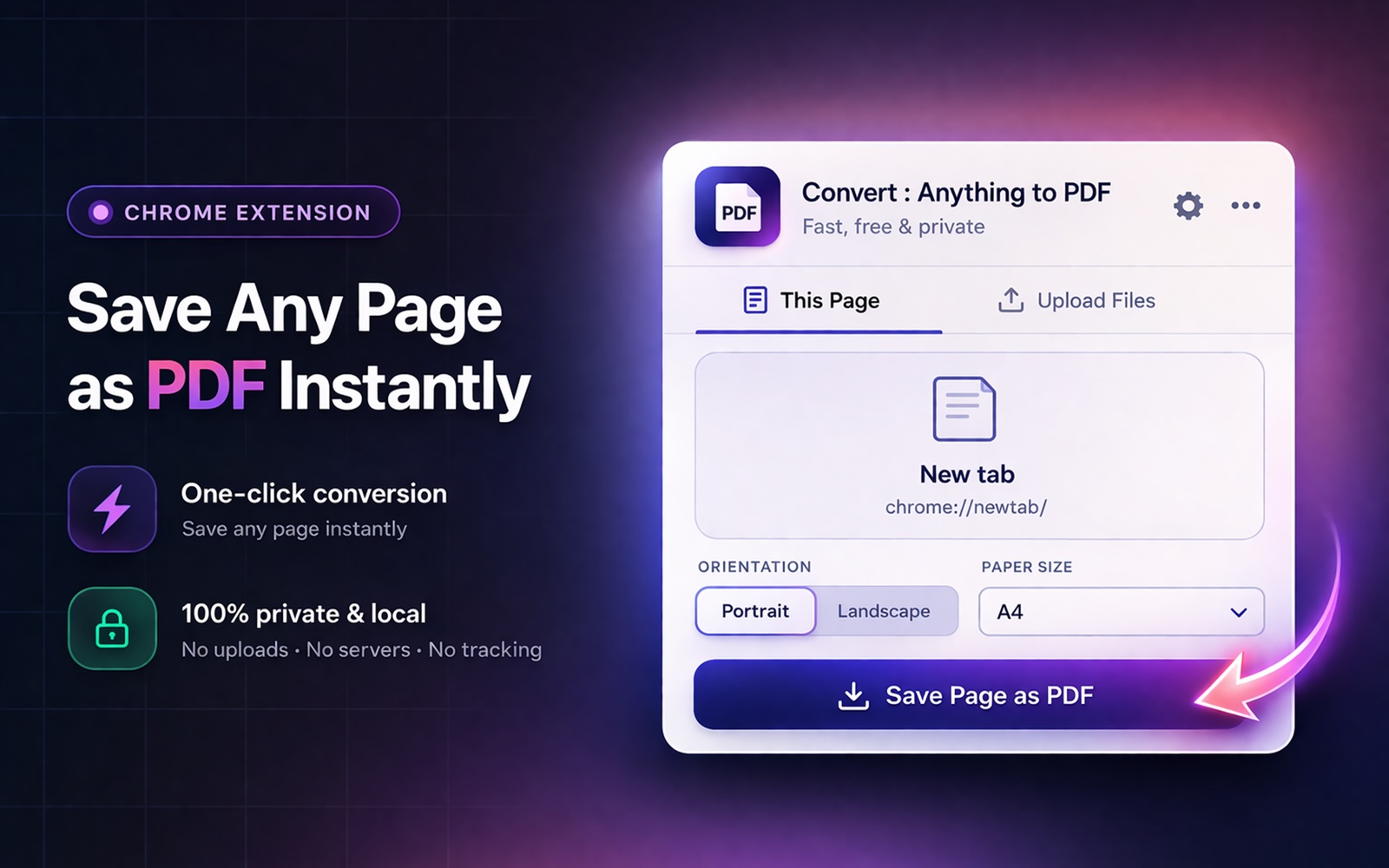
Wandle Bilder, Dokumente, Tabellen und Webseiten mit einem Klick in PDF um. Unterstützt JPG, PNG, CSV, HTML, Markdown und mehr. Führe mehrere Dateien zu einem einzigen PDF zusammen. Keine Wasserzeichen, keine Dateigrößenbeschränkung, keine Konten.
Die Details.
Konkretes Verhalten, kein Nutzen-Brei. Wenn wir sagen, dass eine Funktion funktioniert, kannst du sie in 30 Sekunden testen und uns widerlegen.
Jedes Format, ein Tool
Bilder (JPG, PNG, WebP, SVG, GIF, BMP), Textdateien (TXT, HTML, JSON, XML, Markdown), Tabellen (CSV mit formatierten Tabellen) und jede beliebige Webseite — alles aus einer Erweiterung.
Dateien zu einem PDF zusammenführen
Ziehe mehrere Dateien per Drag & Drop hinein und kombiniere sie zu einem einzigen PDF-Dokument. Automatisches Querformat für breite CSV-Daten mit 6+ Spalten.
Null Wasserzeichen, null Grenzen
Deine PDFs gehören dir. Kein Branding, keine Wasserzeichen, keine Dateigrößenbeschränkung, keine Umwandlungslimits. Datei-Umwandlungen passieren zu 100 % auf dem Gerät.
Die vollständige Liste.
14 Formate in einer Erweiterung unterstützt — jedes gepaart mit einem konkreten Szenario und einem realen Anwendungsfall, damit du sehen kannst, ob es zu deiner tatsächlichen Arbeitsweise passt.
JPEG / JPG → PDF
Fotos, Scans oder Stockbilder zu einem einzigen PDF bündeln.
AnwendungsfallEin Immobilienmakler, der Objektfotos zu einer kundenfertigen Broschüre zusammenfügt.
PNG → PDF
Verlustfreie Screenshots und Grafiken zu einem Prüf-PDF zusammenstellen.
AnwendungsfallEin Produktdesigner, der UI-Mockups für ein Freigabedokument der Stakeholder zusammenstellt.
WebP → PDF
Moderne, web-optimierte Bilder in ein portables PDF-Archiv verwandeln.
AnwendungsfallEin Content-Team, das einen Ordner voller WebP-Downloads archiviert, damit sie sich überall auf jedem Gerät öffnen lassen.
SVG → PDF
Vektor-Logos und -Diagramme in gestempelte PDFs mit fester Größe umwandeln.
AnwendungsfallEin Marketer, der ein Markenassets-Blatt für eine externe Druckerei oder eine Lizenzprüfung vorbereitet.
GIF → PDF
Das erste Bild eines animierten GIF in eine statische Abbildung umwandeln.
AnwendungsfallEin Forscher, der Referenz-GIFs als statische Abbildungen in ein Dissertations-PDF einbettet.
BMP → PDF
Scans im alten Windows-Format ohne Qualitätsverlust umwandeln.
AnwendungsfallEin Rechtsassistent, der alte BMP-Aktenscans in teilbare PDFs für die Gerichtseinreichung modernisiert.
TXT → PDF
Reintext-Notizen, Logs oder Quell-Entwürfe zu einem PDF bündeln.
AnwendungsfallEin Autor, der seine Reintext-Entwürfe zu einem einzigen PDF zusammenfasst, um sie offline auf einem iPad zu bearbeiten.
HTML → PDF (local file)
Eine lokale .html-Datei als teilbares PDF rendern, ohne einen Server hochzufahren.
AnwendungsfallEin Entwickler, der einen statischen HTML-Testbericht in ein PDF für das QA-Review-Meeting umwandelt.
Markdown (MD) → PDF
Technische Notizen, Dokumente und Exporte in gesetzte PDFs umwandeln.
AnwendungsfallEin Ingenieur, der Markdown-Designdokumente aus Obsidian oder Notion bei einer Compliance-Prüfstelle einreicht.
JSON → PDF
Eine JSON-Nutzlast als druckbares PDF an einen Fehlerbericht oder ein Prüfprotokoll anhängen.
AnwendungsfallEin QA-Ingenieur, der einen Regressionsfehler dokumentiert, indem er die fehlschlagende API-Antwort in ein ticket-fertiges PDF exportiert.
XML → PDF
Strukturierte Datenexporte als lesbare PDFs für die Prüfungseinreichung ausgeben.
AnwendungsfallEin Verwaltungsmitarbeiter im Gesundheitswesen, der einen HL7-/FHIR-XML-Auszug an eine regulatorische Compliance-Prüfung anhängt.
CSV → PDF (auto-formatted table)
Einen CSV-Export in ein vorstandsfertiges Tabellen-PDF verwandeln. Erkennt breite Tabellen (6+ Spalten) automatisch und wechselt ins Querformat.
AnwendungsfallEin Finanzanalyst, der eine GuV-CSV aus QuickBooks in ein präsentationsfertiges PDF für die monatliche Vorstandssitzung umwandelt.
Excel → CSV → PDF (workflow)
Excel (.xlsx) wird nicht direkt unterstützt — exportiere zuerst als CSV (Datei → Speichern unter → CSV) und wandle dann um.
AnwendungsfallEin Berater, der Excel-Ergebnisse von Kunden in gebrandete PDF-Berichte verwandelt, ohne den Umweg über ein kostenpflichtiges PDF-Tool.
Web page (active tab) → PDF
Die Seite, die du gerade ansiehst, als PDF speichern, einschließlich Login-geschützter Inhalte.
AnwendungsfallEin Journalist, der einen Artikel hinter einer Bezahlschranke, bei der er bereits eingeloggt ist, als PDF-Beleg für Quellenangaben archiviert.
Drei Schritte, unter zehn Sekunden.
Auf die Erweiterung klicken
Wähle „Diese Seite“, um die aktuelle Webseite umzuwandeln, oder „Dateien hochladen“, um lokale Dateien umzuwandeln.
Deine Dateien ablegen
Ziehe beliebige unterstützte Dateien per Drag & Drop hinein. Wähle Papierformat (A4, Letter, Legal) und Ausrichtung.
Dein PDF herunterladen
Klicke auf Umwandeln — das PDF wird sofort heruntergeladen. Kein Upload, kein Warten.
Menschen, die das wirklich brauchen.
Büroangestellte
Wandle Tabellen, Berichte und Dokumente schnell in PDF um, um sie mit Kunden und Kollegen zu teilen.
Designer & Kreative
Wandle Mockups, Bilder und Assets in PDF um, damit Kunden sie prüfen können. Führe mehrere Bilder zu einem Portfolio-PDF zusammen.
Studierende & Akademiker
Wandle Vorlesungsnotizen, HTML-Seiten und Forschungsdaten (CSV) in saubere PDFs zum Lernen und Einreichen um.
Was Leute vor der Installation fragen.
Ehrliche Antworten — auch dort, wo wir Nein sagen. Wenn hier etwas deine Frage nicht beantwortet, schreib eine E-Mail an [email protected].
Ist Convert: Anything to PDF wirklich kostenlos?
Ja. Keine Wasserzeichen, keine Dateigrößenbeschränkung, keine Premium-Stufe, kein Konto erforderlich. Die Erweiterung wird von uns finanziert, nicht durch Werbung oder deine Daten.
Welche Dateiformate kann ich umwandeln?
Bilder (JPG, PNG, WebP, SVG, GIF, BMP), Textdateien (TXT, HTML, JSON, XML, Markdown), Tabellen (CSV) und jede aktive Webseite. Die vollständige Formatübersicht mit Szenarien und konkreten Anwendungsfällen findest du oben.
Kann ich Excel-Tabellen (.xlsx) direkt umwandeln?
Nicht direkt. Exportiere deine Tabelle zuerst als CSV (in Excel: Datei → Speichern unter → CSV; in Google Sheets: Datei → Herunterladen → Kommagetrennte Werte) und ziehe die CSV dann in die Erweiterung. CSVs mit 6+ Spalten werden automatisch als breit erkannt und wechseln ins Querformat.
Kann ich mehrere Dateien zu einem PDF zusammenführen?
Ja. Zieh eine beliebige Anzahl von Dateien hinein (gemischte Formate sind kein Problem — z. B. 3 Bilder + 1 CSV + 1 Markdown-Datei) und sie werden in der von dir angegebenen Reihenfolge zu einem einzigen PDF kombiniert. Es gibt kein Zusammenführungslimit.
Gibt es eine Dateigrößenbeschränkung?
Nein. Weil die Umwandlung vollständig auf deinem Gerät passiert, ist die einzige praktische Grenze der verfügbare Arbeitsspeicher deines Computers. Wir haben mit mehreren hundert Seiten langen PDFs und großen Bilder-Stapeln problemlos getestet.
Werden dem ausgegebenen PDF Wasserzeichen hinzugefügt?
Nein. Niemals. Das PDF, das du erzeugst, gehört dir, ohne Branding. Die einzigen Markierungen im Ergebnis sind das, was in der Quelldatei war.
Werden meine Dateien irgendwohin hochgeladen?
Nein. Die Erweiterung stellt während der Datei-Umwandlung null Netzwerkanfragen — alles läuft lokal in deinem Browser über gebündelte Bibliotheken (jsPDF für Dateien, Chromes DevTools-Protokoll für Webseiten). Deine Dateien berühren nie einen Server.
Bleibt die Bildqualität erhalten?
Ja. Die Bildumwandlung erhält die Auflösung der Quelle; PDFs werden ohne Qualitätsverlust erzeugt. Bei 300-DPI-Scans ist das Ergebnis druckfertig.
Kann es passwortgeschützte Quelldateien verarbeiten?
Nein — verschlüsselte PDFs und passwortgeschützte Quelldateien können derzeit nicht gelesen werden. Für alle anderen Formate (Bilder, Text, CSV) ist Verschlüsselung nicht relevant. Die ausgegebenen PDFs sind nicht passwortgeschützt.
Welche Papierformate werden unterstützt?
A4, US Letter, US Legal und Tabloid. Die Ausrichtung (Hoch-/Querformat) ist pro Umwandlung wählbar. CSV-Exporte mit vielen Spalten wechseln automatisch ins Querformat.
Mit welchen Browsern funktioniert es?
Jeder Chromium-basierte Browser: Chrome, Edge, Brave, Arc, Opera, Vivaldi. Firefox und Safari werden nicht unterstützt, weil die zugrunde liegenden APIs sich unterscheiden.
Wie deinstalliere ich es?
Klicke mit der rechten Maustaste auf das Erweiterungssymbol und wähle „Aus Chrome entfernen“, oder öffne chrome://extensions und klicke auf Entfernen. Die Erweiterung speichert keine dauerhaften Daten, es gibt also hinterher nichts aufzuräumen.
Convert: Anything to PDF installieren.
Für immer kostenlos. Kein Konto. Zwei Klicks. Zwei weitere, und es ist wieder weg, falls es nicht hilft.
Zu Chrome hinzufügen →