 EXT.01 — Web → PDF
Jede Webseite in ein PDF umwandeln — kostenlos, lokal, ohne Wasserzeichen
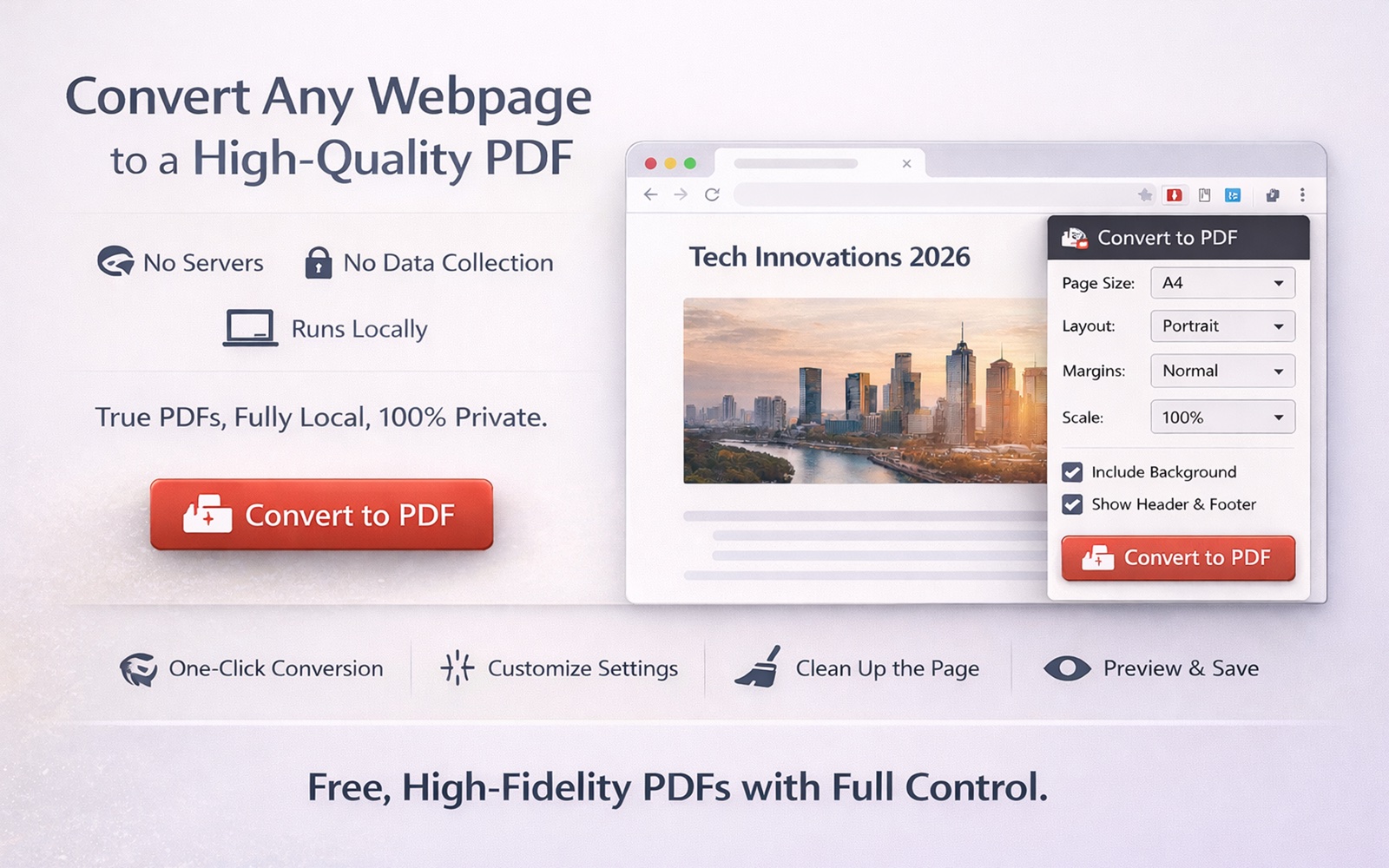
Die kostenlose Chrome-Erweiterung, um jede Webseite mit einem Klick in ein PDF umzuwandeln. Nutze sie als Webseiten-zu-PDF-Konverter, zum Speichern von Artikeln oder um eine Webseite zum Offline-Lesen als PDF zu sichern. Funktioniert auf Login-geschützten Seiten, kommt mit lazy-geladenen Bildern zurecht und entfernt Werbung vor dem Umwandeln. Alles läuft lokal in deinem Browser — keine Server, keine Uploads, kein Konto erforderlich.
Die Details.
Konkretes Verhalten, kein Nutzen-Brei. Wenn wir sagen, dass eine Funktion funktioniert, kannst du sie in 30 Sekunden testen und uns widerlegen.
Webseite mit einem Klick in ein PDF umwandeln
Der schnellste Weg, jede Webseite in Chrome als PDF zu speichern. Erweiterung anklicken, Ergebnis in der Vorschau prüfen, herunterladen. Kein Druckdialog, keine unschönen Seitenumbrüche, keine fehlenden Inhalte. Funktioniert auf jeder Seite — auch auf Seiten hinter einem Login, an denen serverbasierte Konverter scheitern.
Werbung & Ballast vor dem Umwandeln entfernen
Die meisten kostenlosen Web-zu-PDF-Tools speichern die Seite so, wie sie ist — samt Werbung, Bannern und Cookie-Pop-ups. Unser Webseiten-zu-PDF-Konverter lässt dich vor dem Export jedes Element per Klick entfernen (mit Rückgängig-Funktion) oder in den Artikel-Modus wechseln, der alles außer dem Hauptinhalt entfernt. Endlich jedes Mal ein sauberes PDF.
Echte PDFs mit auswählbarem Text & anklickbaren Links
Anders als Screenshot-basierte Erweiterungen erzeugt dieses Tool echte PDFs mit auswählbarem Text, funktionierenden Hyperlinks und sauberer Formatierung — dasselbe Ergebnis wie aus Chromes interner Druck-Engine, mit voller Kontrolle über Ränder, Papierformat und Skalierung.
100 % lokal, 100 % privat
Null Datensammlung. Null Netzwerkanfragen. Die gesamte Umwandlung läuft lokal über Chromes DevTools-Protokoll. Funktioniert auf Banking-Dashboards, E-Mail, internen Tools — überall dort, wo deine Daten den Browser nicht verlassen sollten.
Drei Schritte, unter zehn Sekunden.
Die kostenlose Chrome-Erweiterung installieren
Ein Klick im Chrome Web Store. Keine Anmeldung, kein Konto, keine Kreditkarte. Funktioniert mit Chrome, Edge, Brave, Arc und jedem Chromium-Browser.
Die Webseite öffnen, die du als PDF speichern willst
Navigiere zu einer beliebigen Seite — einem Nachrichtenartikel, einer Forschungsarbeit, einer Quittung, einem Dashboard oder einem internen Tool. Klicke auf das Erweiterungssymbol oder drücke Strg+Umschalt+P.
Anpassen, Vorschau ansehen und herunterladen
Wähle Papierformat (A3–Ledger), Ausrichtung, Ränder und Skalierung. Entferne optional Werbung oder extrahiere den Artikel. Prüfe das PDF in der Vorschau und lade es herunter — alles in unter 10 Sekunden.
Menschen, die das wirklich brauchen.
Studierende & Forschende
Speichere Webseiten als PDF zum Zitieren, Offline-Lesen und Annotieren. Extrahiere sauberen Artikelinhalt von Nachrichtenseiten und Blogs für deine Recherche.
Fachkräfte & Wissensarbeiter
Wandle Web-Dashboards, Berichte und Quittungen für deine Unterlagen in PDFs um. Funktioniert auf Login-geschützten Seiten, auf die serverbasierte Konverter keinen Zugriff haben.
Rechts- & Compliance-Teams
Erfasse Webseiten als Beweismittel mit pixelgenauer Formatierung. Weil die Umwandlung zu 100 % lokal läuft, verlassen sensible Seiten nie dein Gerät.
Was Leute vor der Installation fragen.
Ehrliche Antworten — auch dort, wo wir Nein sagen. Wenn hier etwas deine Frage nicht beantwortet, schreib eine E-Mail an [email protected].
Ist Convert: Web to PDF wirklich kostenlos?
Ja. Keine Testphase, kein Abo, keine Premium-Stufe. Jede Funktion steht dir zur Verfügung, sobald du installierst. Die Erweiterung wird von uns finanziert, nicht durch Werbung oder deine Daten.
Sammelt oder verfolgt sie meine Browsing-Daten?
Keine persönlichen oder verhaltensbezogenen Daten. Nach jeder erfolgreichen Umwandlung sendet die Erweiterung einen winzigen anonymen Ping an unseren Server, der nur ein zufälliges Installations-Token enthält — keine URL, keinen Seiteninhalt, keine IP (Cloudflare entfernt sie), nichts, was zu dir zurückführt. Diesen Ping nutzen wir, um die Gesamtzahl der täglichen Umwandlungen über alle Nutzer hinweg zu zählen, mehr nicht. Abgesehen von diesem einen Ping stellt die Erweiterung null Netzwerkanfragen und sieht nie, was du umwandelst. Volle Offenlegung in der Datenschutzerklärung.
Funktioniert sie auf Login-geschützten Seiten wie Gmail oder Banking-Dashboards?
Ja. Weil die Umwandlung lokal über Chromes DevTools-Protokoll läuft, nutzt die Erweiterung deine bereits authentifizierte Browsersitzung. Serverbasierte Konverter können das nicht — sie sehen nur öffentliche Seiten. Das ist der Hauptgrund, für private Inhalte eine lokale Erweiterung statt eines Online-Konverters zu verwenden.
Hat das PDF auswählbaren Text und funktionierende Hyperlinks?
Ja. Das Ergebnis ist ein echtes PDF, erzeugt von Chromes eigener Druck-Engine — auswählbarer Text, kopierbarer Inhalt, anklickbare Links und sauber eingebettete Schriften. Anders als bei Screenshot-basierten Erweiterungen ist das PDF kein flaches Bild.
Wie unterscheidet sich das von Chromes eingebautem „Als PDF drucken“?
Chromes Druckdialog hat Mühe mit lazy-geladenen Bildern, klebrigen Kopfzeilen, Cookie-Bannern und modernem CSS. Diese Erweiterung scrollt die Seite vorab durch, damit lazy geladene Bilder erscheinen, lässt dich per Klick Werbung entfernen oder die Seite auf ihren Hauptartikel reduzieren (Artikel-Modus) und bietet feinere Kontrolle über Ränder, Skalierung und Papierformat. Für einfache Seiten reicht Chromes eingebaute Funktion — für alles andere füllt diese Erweiterung die Lücke.
Kommt sie mit sehr langen Seiten oder Infinite Scroll zurecht?
Ja. Die Erweiterung erfasst den vollständigen Seiteninhalt beliebiger Länge und skaliert ihn passend zu deinem gewählten Papierformat. Bei Seiten mit Infinite Scroll solltest du bis zum gewünschten Endpunkt scrollen, bevor du die Umwandlung auslöst.
Wie entferne ich Werbung oder unerwünschte Seitenelemente vor dem Export?
Öffne die Erweiterung und klicke auf „Artikel-Modus“, um automatisch alles außer dem Hauptinhalt zu entfernen (mithilfe des Readability-Algorithmus), oder fahre über einzelne Elemente auf der Seite, um sie eins nach dem anderen zu löschen (mit Rückgängig-Funktion).
Welche Papierformate werden unterstützt?
A3, A4, A5, Letter, Legal, Tabloid und Ledger. Ausrichtung, Ränder und Skalierung kannst du pro Umwandlung festlegen.
Mit welchen Browsern funktioniert sie?
Jeder Chromium-basierte Browser: Chrome, Microsoft Edge, Brave, Arc, Opera, Vivaldi. Firefox und Safari werden nicht unterstützt, weil die zugrunde liegenden APIs sich unterscheiden.
Wie deinstalliere ich sie?
Klicke mit der rechten Maustaste auf das Erweiterungssymbol und wähle „Aus Chrome entfernen“, oder öffne chrome://extensions und klicke auf Entfernen. Alle lokal gespeicherten Einstellungen werden mit der Erweiterung gelöscht.
Convert: Web to PDF installieren.
Für immer kostenlos. Kein Konto. Zwei Klicks. Zwei weitere, und es ist wieder weg, falls es nicht hilft.
Zu Chrome hinzufügen →