 EXT.02 — Anything → PDF
Convertissez fichiers et pages web en PDF — instantanément, en privé, gratuitement
Convertissez images, documents, feuilles de calcul et pages web en PDF en un clic. Prend en charge JPG, PNG, CSV, HTML, Markdown et plus encore. Fusionnez plusieurs fichiers en un seul PDF. Pas de filigrane, pas de limite de taille, aucun compte.
Les détails concrets.
Du comportement concret, pas de la soupe d'arguments. Si on dit qu'une fonctionnalité marche, vous pouvez la tester en 30 secondes et nous prendre en défaut.
N'importe quel format, un seul outil
Images (JPG, PNG, WebP, SVG, GIF, BMP), fichiers texte (TXT, HTML, JSON, XML, Markdown), feuilles de calcul (CSV avec tableaux mis en forme) et n'importe quelle page web — le tout depuis une seule extension.
Fusionnez des fichiers en un seul PDF
Glissez-déposez plusieurs fichiers et combinez-les en un seul document PDF. Passage automatique en paysage pour les données CSV larges de 6 colonnes ou plus.
Zéro filigrane, zéro limite
Vos PDF sont à vous. Pas de marque, pas de filigrane, pas de limite de taille, pas de plafond de conversion. Les conversions de fichiers se font 100 % sur l'appareil.
La liste complète.
14 formats pris en charge dans une seule extension — chacun associé à un scénario concret et à un cas d'usage réel, pour que vous voyiez s'il colle à votre façon de travailler.
JPEG / JPG → PDF
Regroupez photos, numérisations ou images de banque en un seul PDF.
Cas d'usageUn agent immobilier assemblant des photos de biens dans une seule brochure prête pour le client.
PNG → PDF
Compilez captures d'écran sans perte et graphiques dans un PDF de relecture.
Cas d'usageUn designer produit rassemblant des maquettes d'interface pour un document de validation par les parties prenantes.
WebP → PDF
Transformez des images web modernes optimisées en archive PDF portable.
Cas d'usageUne équipe de contenu archivant un dossier de téléchargements WebP pour qu'ils s'ouvrent sur n'importe quel appareil, où que ce soit.
SVG → PDF
Convertissez logos vectoriels et schémas en PDF tamponnés à taille fixe.
Cas d'usageUn marketeur préparant une planche de ressources de marque pour un imprimeur externe ou une revue de licences.
GIF → PDF
Convertissez la première image d'un GIF animé en figure statique.
Cas d'usageUn chercheur intégrant des GIF de référence sous forme de figures statiques dans un PDF de thèse.
BMP → PDF
Convertissez d'anciennes numérisations au format Windows sans perte de qualité.
Cas d'usageUn assistant juridique modernisant de vieilles numérisations BMP de dossiers en PDF partageables pour un dépôt au tribunal.
TXT → PDF
Regroupez notes en texte brut, journaux ou brouillons sources en un seul PDF.
Cas d'usageUn rédacteur consolidant ses brouillons en texte brut dans un seul PDF, pour éditer hors ligne sur un iPad.
HTML → PDF (local file)
Rendez un fichier .html local en PDF partageable sans lancer de serveur.
Cas d'usageUn développeur transformant un rapport de test HTML statique en PDF pour la réunion de relecture QA.
Markdown (MD) → PDF
Convertissez notes techniques, docs et exports en PDF typographiés.
Cas d'usageUn ingénieur soumettant des docs de conception en Markdown depuis Obsidian ou Notion à un comité de revue de conformité.
JSON → PDF
Joignez une charge utile JSON à un rapport de bug ou un journal d'audit sous forme de PDF imprimable.
Cas d'usageUn ingénieur QA documentant une régression en exportant la réponse d'API défaillante dans un PDF prêt à joindre à un ticket.
XML → PDF
Exportez des extractions de données structurées en PDF lisibles pour soumission à un audit.
Cas d'usageUn administrateur de santé joignant un extrait XML HL7 / FHIR à un audit de conformité réglementaire.
CSV → PDF (auto-formatted table)
Transformez un export CSV en tableau PDF prêt pour le conseil. Détecte automatiquement les tableaux larges (6 colonnes et plus) et bascule en paysage.
Cas d'usageUn analyste financier convertissant un CSV de compte de résultat issu de QuickBooks en PDF prêt à présenter pour le conseil mensuel.
Excel → CSV → PDF (workflow)
Excel (.xlsx) n'est pas pris en charge directement — exportez d'abord en CSV (Fichier → Enregistrer sous → CSV), puis convertissez.
Cas d'usageUn consultant transformant des livrables Excel clients en rapports PDF de marque, sans passer par un outil PDF payant.
Web page (active tab) → PDF
Enregistrez la page que vous consultez en PDF, y compris le contenu protégé par identifiants.
Cas d'usageUn journaliste archivant en PDF un article payant auquel il est déjà connecté, comme preuve pour citer ses sources.
Trois étapes, en moins de dix secondes.
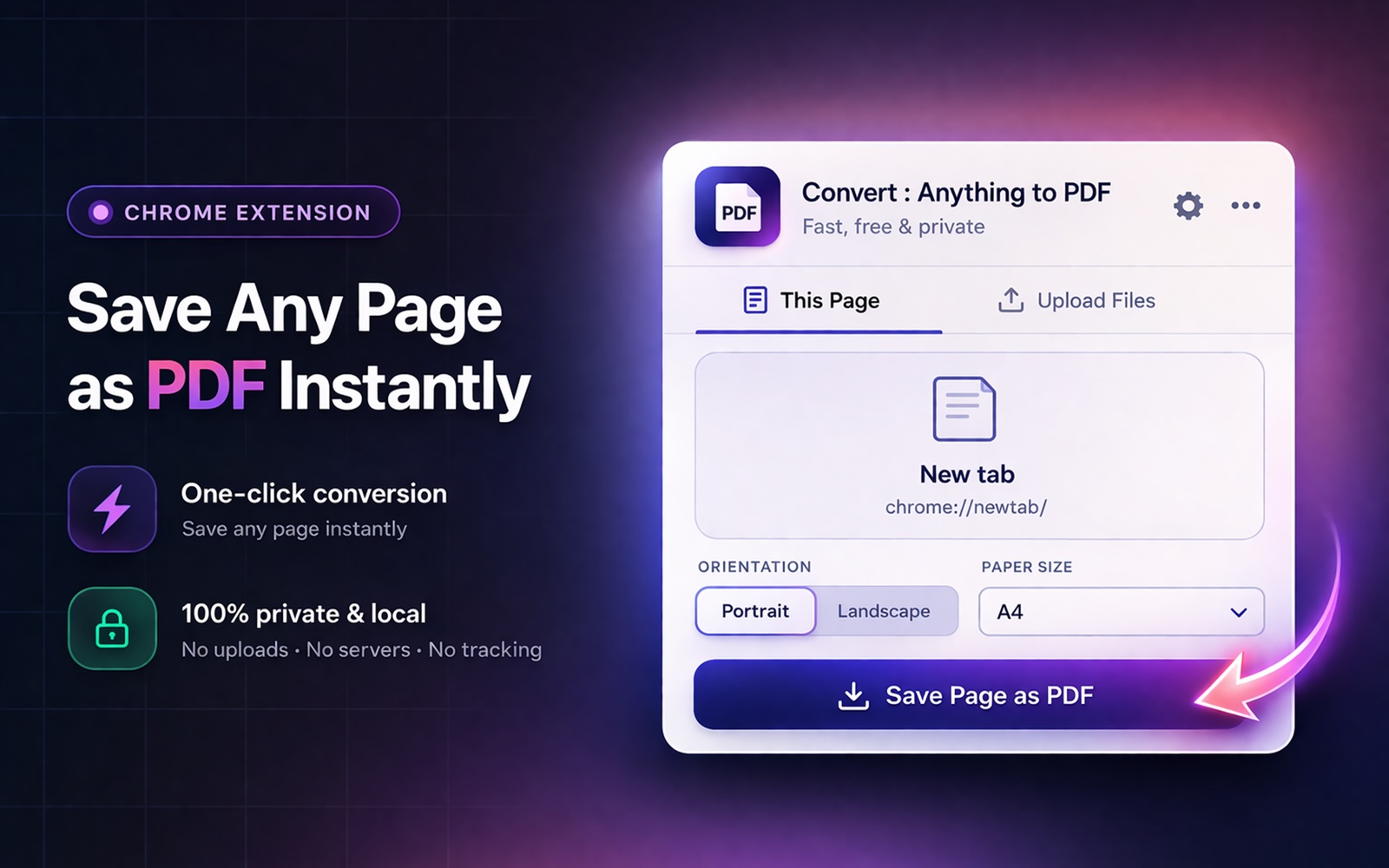
Cliquez sur l'extension
Choisissez « Cette page » pour convertir la page web actuelle, ou « Importer des fichiers » pour convertir des fichiers locaux.
Déposez vos fichiers
Glissez-déposez n'importe quels fichiers pris en charge. Sélectionnez le format de papier (A4, Letter, Legal) et l'orientation.
Téléchargez votre PDF
Cliquez sur Convertir — le PDF se télécharge instantanément. Pas de téléversement, pas d'attente.
Les gens qui en ont vraiment besoin.
Employés de bureau
Convertissez rapidement feuilles de calcul, rapports et documents en PDF pour les partager avec clients et collègues.
Designers et créatifs
Convertissez maquettes, images et ressources en PDF pour la relecture client. Fusionnez plusieurs images en un seul PDF de portfolio.
Étudiants et universitaires
Convertissez notes de cours, pages HTML et données de recherche (CSV) en PDF propres, pour étudier et rendre vos travaux.
Ce que les gens demandent avant d'installer.
Des réponses honnêtes — y compris là où on dit non. Si quelque chose ici ne répond pas à votre question, écrivez à [email protected].
Convert: Anything to PDF est-il vraiment gratuit ?
Oui. Pas de filigrane, pas de limite de taille, pas d'offre premium, aucun compte requis. L'extension est financée par nous, pas par la pub ni par vos données.
Quels formats de fichiers puis-je convertir ?
Images (JPG, PNG, WebP, SVG, GIF, BMP), fichiers texte (TXT, HTML, JSON, XML, Markdown), feuilles de calcul (CSV) et n'importe quelle page web active. Voyez le détail complet des formats ci-dessus pour les scénarios et cas d'usage concrets.
Puis-je convertir directement des feuilles de calcul Excel (.xlsx) ?
Pas directement. Exportez d'abord votre feuille de calcul en CSV (dans Excel : Fichier → Enregistrer sous → CSV ; dans Google Sheets : Fichier → Télécharger → Valeurs séparées par des virgules), puis déposez le CSV dans l'extension. Les CSV de 6 colonnes ou plus sont automatiquement détectés comme larges et basculent en orientation paysage.
Puis-je fusionner plusieurs fichiers en un seul PDF ?
Oui. Glissez autant de fichiers que vous voulez (mélanger les formats ne pose aucun problème — par ex. 3 images + 1 CSV + 1 fichier Markdown) et ils seront combinés en un seul PDF, dans l'ordre où vous les listez. Il n'y a aucune limite de fusion.
Y a-t-il une limite de taille de fichier ?
Non. Comme la conversion se fait entièrement sur votre appareil, la seule limite pratique est la mémoire disponible de votre ordinateur. On a testé avec des PDF de plusieurs centaines de pages et de gros lots d'images, sans problème.
Des filigranes sont-ils ajoutés au PDF produit ?
Non. Jamais. Le PDF que vous générez est à vous, sans marque. Les seuls éléments présents dans le résultat sont ceux qui figuraient déjà dans le fichier source.
Mes fichiers seront-ils téléversés quelque part ?
Non. L'extension ne fait aucune requête réseau pendant la conversion des fichiers — tout tourne en local dans votre navigateur grâce à des bibliothèques intégrées (jsPDF pour les fichiers, le protocole DevTools de Chrome pour les pages web). Vos fichiers ne touchent jamais aucun serveur.
Préserve-t-elle la qualité des images ?
Oui. La conversion d'images préserve la résolution source ; les PDF sont générés sans perte de qualité. Pour des numérisations à 300 DPI, le résultat est prêt à imprimer.
Gère-t-elle les fichiers source protégés par mot de passe ?
Non — les PDF chiffrés et les fichiers source protégés par mot de passe ne peuvent pas être lus pour l'instant. Pour tous les autres formats (images, texte, CSV), le chiffrement n'entre pas en jeu. Les PDF produits ne sont pas protégés par mot de passe.
Quels formats de papier sont pris en charge ?
A4, US Letter, US Legal et Tabloid. L'orientation (portrait / paysage) se choisit pour chaque conversion. Les exports CSV comportant beaucoup de colonnes basculent automatiquement en paysage.
Sur quels navigateurs fonctionne-t-elle ?
Tout navigateur basé sur Chromium : Chrome, Edge, Brave, Arc, Opera, Vivaldi. Firefox et Safari ne sont pas pris en charge, car les API sous-jacentes diffèrent.
Comment la désinstaller ?
Faites un clic droit sur l'icône de l'extension et choisissez « Retirer de Chrome », ou allez sur chrome://extensions et cliquez sur Retirer. L'extension ne stocke aucune donnée persistante, il n'y a donc rien à nettoyer ensuite.
Installez Convert: Anything to PDF.
Gratuit pour toujours. Aucun compte. Deux clics. Désinstallez en deux clics de plus si ça n'aide pas.
Ajouter à Chrome →