 EXT.01 — Web → PDF
Convertissez n'importe quelle page web en PDF — gratuit, local, sans filigrane
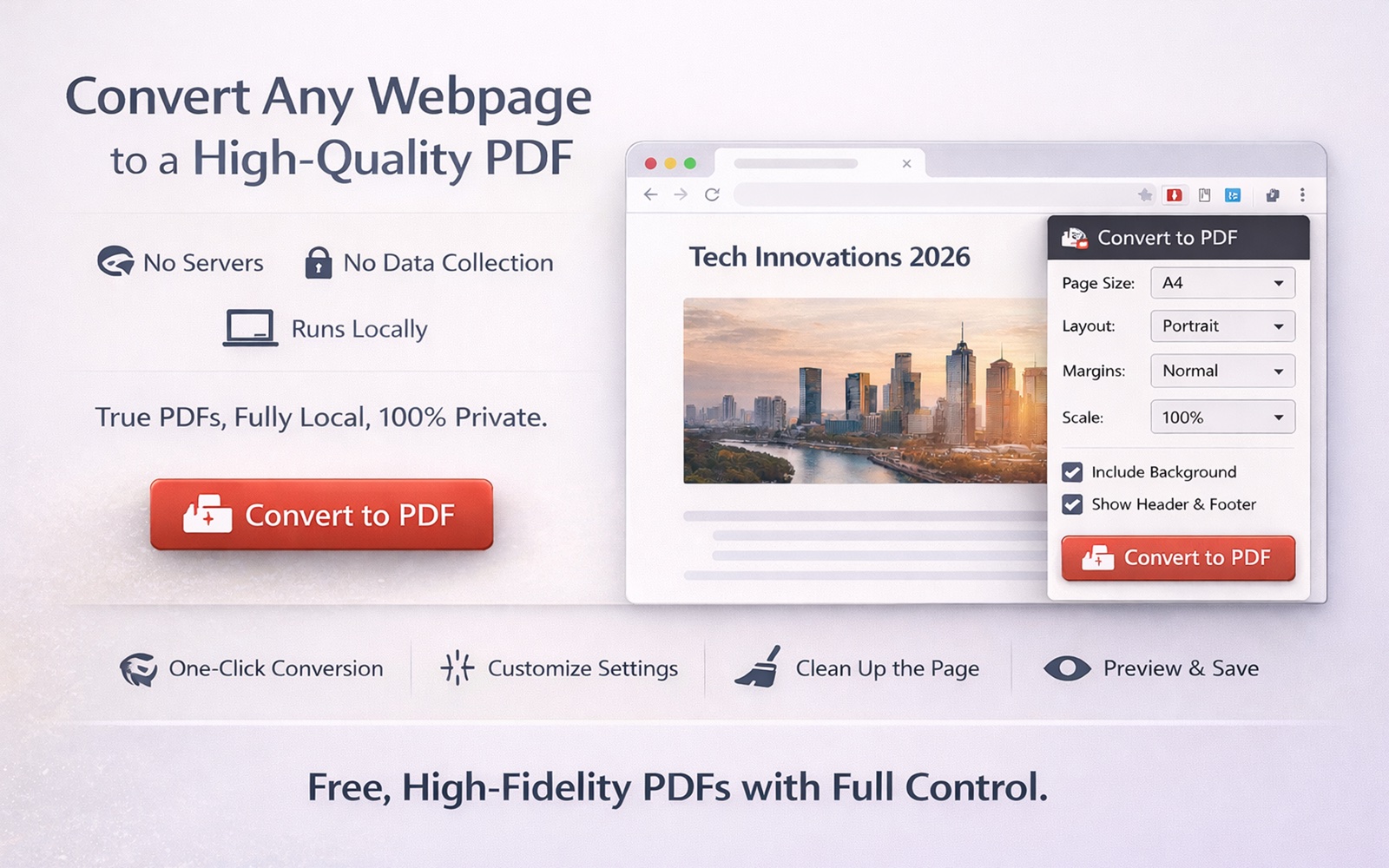
L'extension Chrome gratuite pour convertir n'importe quelle page web en PDF en un clic. Servez-vous-en comme convertisseur de page web en PDF, pour sauvegarder des articles, ou pour transformer une page web en PDF à lire hors ligne. Fonctionne sur les pages protégées par identifiants, gère les images chargées à la volée et supprime les pubs avant conversion. Tout tourne en local dans votre navigateur — pas de serveurs, pas de téléversements, aucun compte requis.
Les détails concrets.
Du comportement concret, pas de la soupe d'arguments. Si on dit qu'une fonctionnalité marche, vous pouvez la tester en 30 secondes et nous prendre en défaut.
Convertissez une page web en PDF en un clic
La façon la plus rapide d'enregistrer n'importe quelle page web en PDF dans Chrome. Cliquez sur l'extension, prévisualisez le résultat, téléchargez. Pas de boîte de dialogue d'impression, pas de sauts de page bancals, pas de contenu manquant. Fonctionne sur n'importe quel site — y compris les pages derrière un identifiant, là où les convertisseurs côté serveur échouent.
Supprimez pubs et fouillis avant conversion
La plupart des outils web-vers-PDF gratuits enregistrent la page telle quelle — pubs, bannières, pop-ups de cookies et tout le reste. Notre convertisseur de page web en PDF vous laisse cliquer pour supprimer n'importe quel élément (avec annulation) avant l'export, ou passer en Mode Article pour ne garder que le contenu principal. Enfin un PDF propre à chaque fois.
De vrais PDF avec texte sélectionnable et liens cliquables
Contrairement aux extensions basées sur des captures d'écran, cet outil produit de vrais PDF avec texte sélectionnable, hyperliens fonctionnels et mise en forme correcte — le même résultat que le moteur d'impression interne de Chrome, avec un contrôle total sur les marges, le format de papier et l'échelle.
100 % local, 100 % privé
Zéro collecte de données. Zéro requête réseau. Toute la conversion tourne en local via le protocole DevTools de Chrome. Fonctionne sur les tableaux de bord bancaires, les e-mails, les outils internes — partout où vos données ne devraient pas quitter le navigateur.
Trois étapes, en moins de dix secondes.
Installez l'extension Chrome gratuite
Un clic depuis le Chrome Web Store. Pas d'inscription, pas de compte, pas de carte bancaire. Fonctionne sur Chrome, Edge, Brave, Arc et tout navigateur Chromium.
Ouvrez la page web à enregistrer en PDF
Rendez-vous sur n'importe quelle page — un article de presse, un article scientifique, un reçu, un tableau de bord ou un outil interne. Cliquez sur l'icône de l'extension ou appuyez sur Ctrl+Maj+P.
Personnalisez, prévisualisez et téléchargez
Choisissez le format de papier (A3 à Ledger), l'orientation, les marges et l'échelle. Au besoin, supprimez les pubs ou extrayez l'article. Prévisualisez le PDF, puis téléchargez — le tout en moins de 10 secondes.
Les gens qui en ont vraiment besoin.
Étudiants et chercheurs
Enregistrez des pages web en PDF pour les citer, les lire hors ligne et les annoter. Extrayez un contenu d'article propre depuis les sites d'actualité et les blogs pour vos recherches.
Professionnels et travailleurs du savoir
Convertissez tableaux de bord web, rapports et reçus en PDF pour vos archives. Fonctionne sur les pages protégées par identifiants, inaccessibles aux convertisseurs côté serveur.
Équipes juridiques et conformité
Capturez des pages web comme preuves, au pixel près. Comme la conversion est 100 % locale, les pages sensibles ne quittent jamais votre appareil.
Ce que les gens demandent avant d'installer.
Des réponses honnêtes — y compris là où on dit non. Si quelque chose ici ne répond pas à votre question, écrivez à [email protected].
Convert: Web to PDF est-il vraiment gratuit ?
Oui. Pas d'essai, pas d'abonnement, pas d'offre premium. Chaque fonctionnalité est disponible dès l'installation. L'extension est financée par nous, pas par la pub ni par vos données.
Collecte-t-elle ou piste-t-elle mes données de navigation ?
Aucune donnée personnelle ni comportementale. Après chaque conversion réussie, l'extension envoie un minuscule ping anonyme à notre serveur, contenant uniquement un jeton d'installation aléatoire — pas d'URL, pas de contenu de page, pas d'IP (Cloudflare la supprime), rien qui remonte jusqu'à vous. On se sert de ce ping pour compter le total quotidien de conversions sur l'ensemble des utilisateurs, rien de plus. En dehors de ce ping, l'extension ne fait aucune requête réseau et ne voit jamais ce que vous convertissez. Divulgation complète dans la politique de confidentialité.
Fonctionne-t-elle sur les pages protégées par identifiants comme Gmail ou les tableaux de bord bancaires ?
Oui. Comme la conversion tourne en local via le protocole DevTools de Chrome, l'extension utilise votre session de navigateur déjà authentifiée. Les convertisseurs côté serveur en sont incapables — ils ne voient que les pages publiques. C'est la principale raison de préférer une extension locale à un convertisseur en ligne pour tout contenu privé.
Le PDF aura-t-il un texte sélectionnable et des hyperliens fonctionnels ?
Oui. Le résultat est un vrai PDF généré par le propre moteur d'impression de Chrome — texte sélectionnable, contenu copiable-collable, liens cliquables et polices correctement intégrées. Contrairement aux extensions basées sur des captures d'écran, le PDF n'est pas une image figée.
En quoi est-ce différent de l'option « Imprimer au format PDF » intégrée à Chrome ?
La boîte de dialogue d'impression de Chrome peine avec les images chargées à la volée, les en-têtes flottants, les bannières de cookies et le CSS moderne. Cette extension fait défiler la page au préalable pour charger les images à la volée, vous laisse cliquer pour supprimer les pubs ou réduire la page à son article principal (Mode Article), et offre un contrôle plus fin sur les marges, l'échelle et le format de papier. Pour les pages simples, l'option intégrée de Chrome suffit — pour tout le reste, celle-ci comble le vide.
Gère-t-elle les pages très longues ou le défilement infini ?
Oui. L'extension capture le contenu intégral d'une page, quelle que soit sa longueur, en l'ajustant au format de papier choisi. Les pages à défilement infini doivent être déroulées jusqu'au point voulu avant de lancer la conversion.
Comment supprimer les pubs ou les éléments indésirables avant l'export ?
Ouvrez l'extension et cliquez sur « Mode Article » pour retirer automatiquement tout sauf le contenu principal (grâce à l'algorithme Readability), ou survolez les éléments un à un sur la page pour les supprimer un par un (avec annulation).
Quels formats de papier sont pris en charge ?
A3, A4, A5, Letter, Legal, Tabloid et Ledger. Vous pouvez aussi régler l'orientation, les marges et l'échelle pour chaque conversion.
Sur quels navigateurs fonctionne-t-elle ?
Tout navigateur basé sur Chromium : Chrome, Microsoft Edge, Brave, Arc, Opera, Vivaldi. Firefox et Safari ne sont pas pris en charge, car les API sous-jacentes diffèrent.
Comment la désinstaller ?
Faites un clic droit sur l'icône de l'extension et choisissez « Retirer de Chrome », ou allez sur chrome://extensions et cliquez sur Retirer. Toutes les préférences stockées en local sont supprimées avec l'extension.
Installez Convert: Web to PDF.
Gratuit pour toujours. Aucun compte. Deux clics. Désinstallez en deux clics de plus si ça n'aide pas.
Ajouter à Chrome →