 EXT.02 — Anything → PDF
ファイルもウェブページもPDFに変換 — 瞬時に、プライベートに、無料で
画像、ドキュメント、スプレッドシート、ウェブページをワンクリックでPDFに変換。JPG、PNG、CSV、HTML、Markdownなどに対応。複数のファイルを1つのPDFに結合できます。透かしなし、ファイルサイズ制限なし、アカウント不要。
具体的な中身。
「メリットのごった煮」ではなく、具体的な動作です。ある機能が使えると私たちが言ったなら、30秒で試して、嘘なら嘘だと証明できます。
あらゆる形式を、一つのツールで
画像(JPG、PNG、WebP、SVG、GIF、BMP)、テキストファイル(TXT、HTML、JSON、XML、Markdown)、スプレッドシート(書式付きテーブルのCSV)、そしてあらゆるウェブページ — すべて一つの拡張機能から。
ファイルを1つのPDFに結合
複数のファイルをドラッグ&ドロップして、1つのPDFドキュメントにまとめます。6列以上の横長CSVデータは、自動で横向きになります。
透かしゼロ、制限ゼロ
あなたのPDFは、あなたのもの。ブランドロゴも、透かしも、ファイルサイズ制限も、変換回数の上限もありません。ファイル変換は100%デバイス上で行われます。
対応形式の全リスト。
1つの拡張機能で14種類の形式に対応。それぞれに具体的なシーンと実際の活用例を添えているので、あなたの実際の使い方に合うかどうかがわかります。
JPEG / JPG → PDF
写真、スキャン、ストック画像を1つのPDFにまとめる。
活用例不動産エージェントが物件写真をつなぎ合わせ、顧客向けの一冊のパンフレットにする。
PNG → PDF
無劣化のスクリーンショットやグラフィックをレビュー用PDFにまとめる。
活用例プロダクトデザイナーが、関係者の承認用ドキュメント向けにUIモックアップを組み立てる。
WebP → PDF
最近のウェブ最適化画像を、持ち運べるPDFアーカイブにする。
活用例コンテンツチームがWebPのダウンロードフォルダをアーカイブし、どのデバイスでもどこでも開けるようにする。
SVG → PDF
ベクターのロゴや図を、サイズ固定の刻印付きPDFに変換する。
活用例マーケターが、外部印刷業者やライセンス審査向けにブランド素材シートを用意する。
GIF → PDF
アニメーションGIFの最初のフレームを、静止した図に変換する。
活用例研究者が、参考用のGIFを論文PDFに静止画の図として埋め込む。
BMP → PDF
旧来のWindows形式のスキャンを、品質を落とさず変換する。
活用例パラリーガルが古いBMPの案件ファイルスキャンを近代化し、裁判提出用の共有可能なPDFにする。
TXT → PDF
プレーンテキストのメモ、ログ、草稿を1つのPDFにまとめる。
活用例ライターがプレーンテキストの草稿を1つのPDFに集約し、iPadでオフライン編集する。
HTML → PDF (local file)
ローカルの.htmlファイルを、サーバーを立てずに共有可能なPDFとしてレンダリングする。
活用例開発者が静的なHTMLテストレポートを、QAレビュー会議用のPDFにする。
Markdown (MD) → PDF
技術メモ、ドキュメント、エクスポートを、組版されたPDFに変換する。
活用例エンジニアがObsidianやNotionのMarkdown設計ドキュメントを、コンプライアンス審査委員会に提出する。
JSON → PDF
JSONペイロードを、印刷可能なPDFとしてバグレポートや監査ログに添付する。
活用例QAエンジニアが失敗したAPIレスポンスを書き出し、チケットに添付できるPDFにしてリグレッションを記録する。
XML → PDF
構造化データのダンプを、監査提出用の読みやすいPDFとして書き出す。
活用例医療事務担当者が、規制コンプライアンス監査にHL7/FHIRのXML抽出を添付する。
CSV → PDF (auto-formatted table)
CSVの書き出しを、役員会向けのテーブルPDFにする。横長テーブル(6列以上)を自動検出し、横向きに切り替える。
活用例財務アナリストがQuickBooksのP&L CSVを、月次役員会向けのプレゼン用PDFに変換する。
Excel → CSV → PDF (workflow)
Excel(.xlsx)は直接非対応 — まずCSVに書き出し(ファイル → 名前を付けて保存 → CSV)、それから変換する。
活用例コンサルタントが、有料PDFツールを経由せず、顧客のExcel成果物をブランド付きPDFレポートにする。
Web page (active tab) → PDF
ログイン保護されたコンテンツを含め、今見ているページをPDFとして保存する。
活用例ジャーナリストが、すでにログイン済みのペイウォール記事を、出典引用の証拠としてPDFでアーカイブする。
3ステップ、10秒以内。
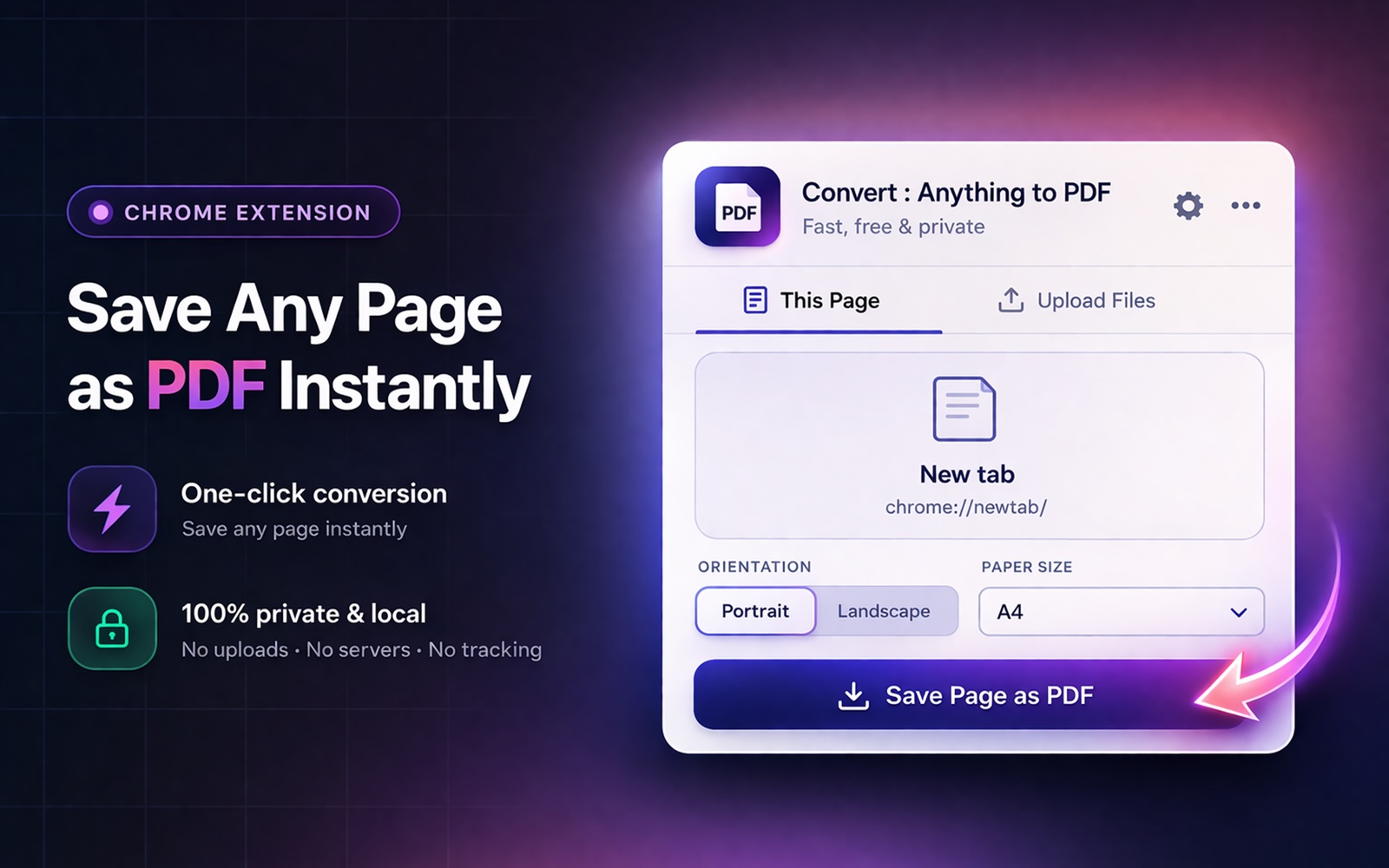
拡張機能をクリック
現在のウェブページを変換するなら「このページ」を、ローカルファイルを変換するなら「ファイルをアップロード」を選びます。
ファイルをドロップ
対応するファイルをドラッグ&ドロップ。用紙サイズ(A4、Letter、Legal)と向きを選択します。
PDFをダウンロード
変換をクリックすれば、PDFが瞬時にダウンロードされます。アップロードも、待ち時間もありません。
これを本当に必要としている人たち。
オフィスワーカー
スプレッドシート、レポート、ドキュメントをすばやくPDFに変換して、顧客や同僚と共有できます。
デザイナー・クリエイター
モックアップ、画像、素材をPDFに変換して顧客レビューへ。複数の画像を1つのポートフォリオPDFに結合できます。
学生・研究者
講義ノート、HTMLページ、研究データ(CSV)を、学習や提出用のきれいなPDFに変換します。
インストール前によく聞かれること。
「できません」と言う部分も含めて、正直な回答を。ここで疑問が解決しない場合は、こちらまでメールしてください: [email protected].
Convert: Anything to PDFは本当に無料ですか?
はい。透かしも、ファイルサイズ制限も、プレミアム版も、アカウント要件もありません。この拡張機能は広告やあなたのデータではなく、私たちが資金を負担しています。
どんなファイル形式を変換できますか?
画像(JPG、PNG、WebP、SVG、GIF、BMP)、テキストファイル(TXT、HTML、JSON、XML、Markdown)、スプレッドシート(CSV)、そしてアクティブなあらゆるウェブページ。シーンと具体的な活用例を含む形式の全内訳は、上記をご覧ください。
Excel(.xlsx)のスプレッドシートを直接変換できますか?
直接はできません。まずスプレッドシートをCSVに書き出してください(Excelの場合:ファイル → 名前を付けて保存 → CSV。Google スプレッドシートの場合:ファイル → ダウンロード → カンマ区切り値)。それから拡張機能にCSVをドロップします。6列以上のCSVは横長と自動判定され、横向きに切り替わります。
複数のファイルを1つのPDFに結合できますか?
はい。何個でもファイルをドラッグしてください(形式が混在していても大丈夫です — 例:画像3枚 + CSV 1つ + Markdownファイル1つ)。並べた順番どおりに1つのPDFへ結合されます。結合数に上限はありません。
ファイルサイズの制限はありますか?
ありません。変換は完全にあなたのデバイス上で行われるため、実質的な制限はコンピューターの利用可能なメモリだけです。数百ページのPDFや大量の画像バッチでも問題なくテスト済みです。
出力されるPDFに透かしは付きますか?
いいえ。決して付きません。生成されるPDFはあなたのもので、ブランドロゴもありません。出力に入る印は、元ファイルにあったものだけです。
私のファイルはどこかにアップロードされますか?
いいえ。ファイル変換中、拡張機能はネットワークリクエストをまったく行いません — すべて、同梱のライブラリを使ってブラウザ内でローカルに動作します(ファイルにはjsPDF、ウェブページにはChromeのDevToolsプロトコル)。あなたのファイルがサーバーに触れることはありません。
画像の品質は保たれますか?
はい。画像変換は元の解像度を保ちます。PDFは品質を損なうことなく生成されます。300 DPIのスキャンなら、印刷に使える出力になります。
パスワード保護された元ファイルを扱えますか?
いいえ — 暗号化されたPDFやパスワード保護された元ファイルは、現在のところ読み込めません。その他のすべての形式(画像、テキスト、CSV)では暗号化は関係ありません。出力されるPDFにパスワードは設定されません。
対応している用紙サイズは?
A4、US Letter、US Legal、Tabloid。向き(縦/横)は変換ごとに選択できます。列の多いCSVの書き出しは、自動で横向きに切り替わります。
どのブラウザで動作しますか?
あらゆるChromium系ブラウザ:Chrome、Edge、Brave、Arc、Opera、Vivaldi。基盤となるAPIが異なるため、FirefoxとSafariは非対応です。
アンインストールするには?
拡張機能のアイコンを右クリックして「Chromeから削除」を選ぶか、chrome://extensionsにアクセスして削除をクリックしてください。この拡張機能は永続的なデータを保存しないので、後片付けするものは何もありません。