 EXT.02 — Anything → PDF
Converta arquivos e páginas da web em PDF — na hora, com privacidade, de graça
Converta imagens, documentos, planilhas e páginas da web em PDF com um clique. Suporta JPG, PNG, CSV, HTML, Markdown e muito mais. Junte vários arquivos em um único PDF. Sem marcas d'água, sem limite de tamanho de arquivo, sem contas.
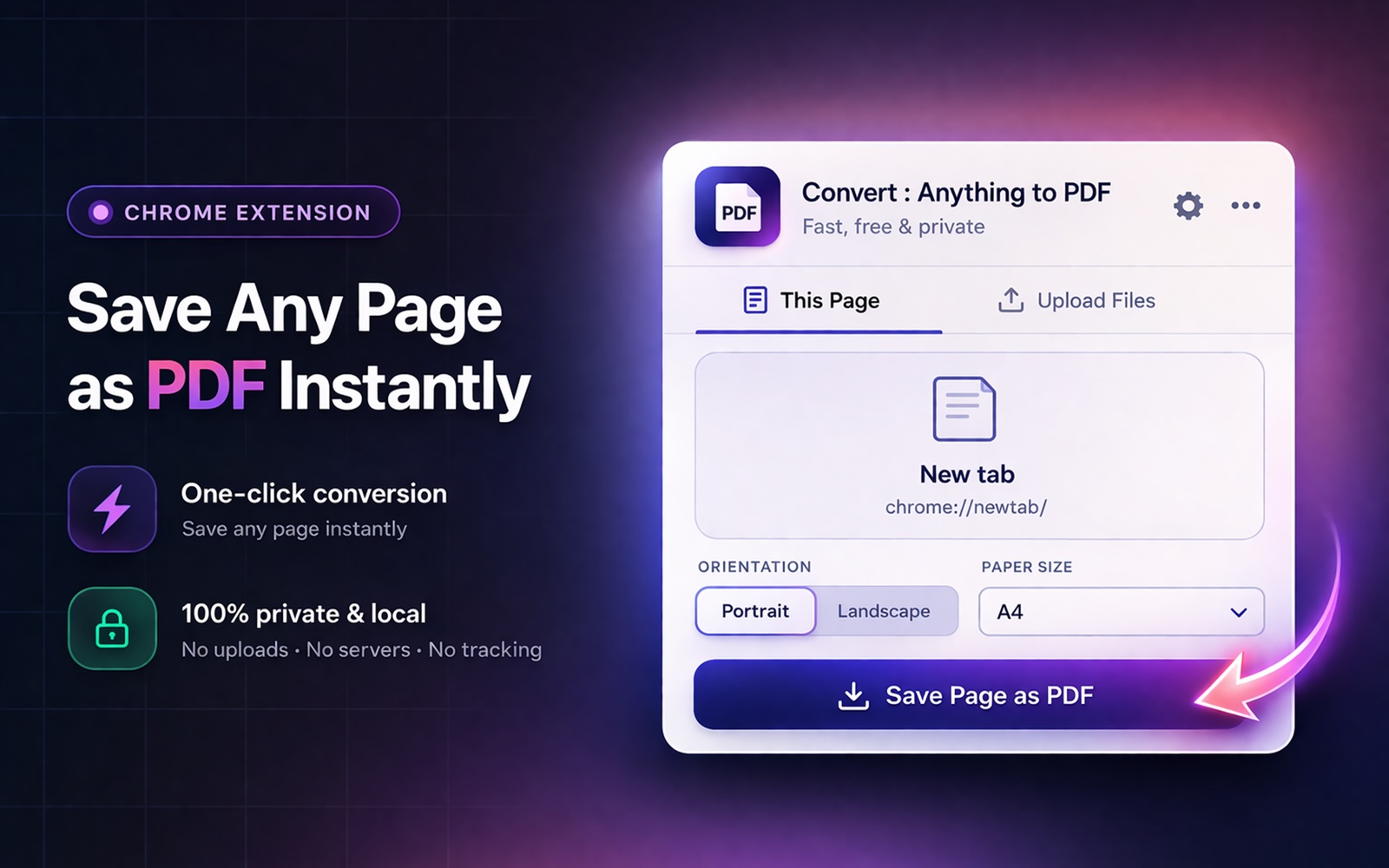
Os detalhes.
Comportamento concreto, não sopa de benefícios. Se a gente diz que um recurso funciona, você testa em 30 segundos e prova que estamos errados.
Qualquer formato, uma só ferramenta
Imagens (JPG, PNG, WebP, SVG, GIF, BMP), arquivos de texto (TXT, HTML, JSON, XML, Markdown), planilhas (CSV com tabelas formatadas) e qualquer página da web — tudo a partir de uma única extensão.
Junte arquivos em um só PDF
Arraste e solte vários arquivos e combine-os em um único documento PDF. Paisagem automática para dados CSV largos, com 6 colunas ou mais.
Zero marcas d'água, zero limites
Seus PDFs são seus. Sem marca, sem marcas d'água, sem limite de tamanho de arquivo, sem teto de conversões. As conversões de arquivo acontecem 100% no dispositivo.
A lista completa.
14 formatos suportados em uma única extensão — cada um com um cenário concreto e um caso de uso real, para você ver se ele se encaixa em como você trabalha de verdade.
JPEG / JPG → PDF
Reúna fotos, digitalizações ou imagens de banco em um único PDF.
Caso de usoUm corretor de imóveis juntando fotos de um imóvel em um único folheto pronto para o cliente.
PNG → PDF
Compile capturas de tela e gráficos sem perda em um PDF de revisão.
Caso de usoUm product designer montando mockups de interface para um documento de aprovação dos stakeholders.
WebP → PDF
Transforme imagens modernas otimizadas para a web em um arquivo PDF portátil.
Caso de usoUm time de conteúdo arquivando uma pasta de downloads em WebP para que abram em qualquer dispositivo, em qualquer lugar.
SVG → PDF
Converta logos e diagramas vetoriais em PDFs de tamanho fixo e definido.
Caso de usoUm profissional de marketing preparando uma folha de materiais de marca para uma gráfica externa ou análise de licenciamento.
GIF → PDF
Converta o primeiro quadro de um GIF animado em uma figura estática.
Caso de usoUm pesquisador inserindo GIFs de referência como figuras estáticas em uma tese em PDF.
BMP → PDF
Converta digitalizações no antigo formato do Windows sem perda de qualidade.
Caso de usoUm assistente jurídico modernizando digitalizações BMP de processos antigos em PDFs compartilháveis para protocolar no tribunal.
TXT → PDF
Reúna anotações em texto puro, logs ou rascunhos de código em um único PDF.
Caso de usoUm escritor consolidando seus rascunhos em texto puro num único PDF para editar offline no iPad.
HTML → PDF (local file)
Renderize um arquivo .html local como um PDF compartilhável sem subir um servidor.
Caso de usoUm desenvolvedor transformando um relatório de teste em HTML estático num PDF para a reunião de revisão de QA.
Markdown (MD) → PDF
Converta notas técnicas, documentos e exportações em PDFs bem diagramados.
Caso de usoUm engenheiro enviando documentos de design em Markdown do Obsidian ou Notion para um comitê de revisão de compliance.
JSON → PDF
Anexe um payload JSON a um relatório de bug ou log de auditoria como um PDF imprimível.
Caso de usoUm engenheiro de QA documentando uma regressão ao exportar a resposta de API que falhou para um PDF pronto para anexar ao chamado.
XML → PDF
Exporte dumps de dados estruturados como PDFs legíveis para protocolo de auditoria.
Caso de usoUm administrador da área da saúde anexando um extrato XML HL7 / FHIR a uma auditoria de conformidade regulatória.
CSV → PDF (auto-formatted table)
Transforme uma exportação em CSV num PDF de tabela pronto para a diretoria. Detecta tabelas largas (6+ colunas) e muda para paisagem automaticamente.
Caso de usoUm analista financeiro convertendo um CSV de DRE do QuickBooks num PDF pronto para apresentação na reunião mensal da diretoria.
Excel → CSV → PDF (workflow)
O Excel (.xlsx) não é suportado diretamente — exporte para CSV primeiro (Arquivo → Salvar como → CSV) e depois converta.
Caso de usoUm consultor transformando entregáveis do cliente em Excel em relatórios PDF com marca, sem passar por uma ferramenta de PDF paga.
Web page (active tab) → PDF
Salve a página que você está vendo agora como PDF, incluindo conteúdo protegido por login.
Caso de usoUm jornalista arquivando como prova em PDF um artigo com paywall no qual já está logado, para citar as fontes.
Três passos, em menos de dez segundos.
Clique na extensão
Escolha "Esta página" para converter a página aberta, ou "Enviar arquivos" para converter arquivos locais.
Solte seus arquivos
Arraste e solte qualquer arquivo suportado. Selecione o tamanho do papel (A4, Letter, Legal) e a orientação.
Baixe seu PDF
Clique em Converter — o PDF baixa na hora. Sem upload, sem espera.
Gente que realmente precisa disso.
Quem trabalha em escritório
Converta rapidamente planilhas, relatórios e documentos em PDF para compartilhar com clientes e colegas.
Designers e criativos
Converta mockups, imagens e materiais em PDF para revisão do cliente. Junte várias imagens em um único PDF de portfólio.
Estudantes e acadêmicos
Converta anotações de aula, páginas HTML e dados de pesquisa (CSV) em PDFs limpos para estudar e entregar.
Coisas que as pessoas perguntam antes de instalar.
Respostas honestas — inclusive onde a gente diz não. Se algo aqui não responder à sua pergunta, escreva para [email protected].
A Convert: Anything to PDF é mesmo gratuita?
Sim. Sem marcas d'água, sem limite de tamanho de arquivo, sem plano premium, sem conta necessária. A extensão é bancada pela gente, não por anúncios nem pelos seus dados.
Quais formatos de arquivo posso converter?
Imagens (JPG, PNG, WebP, SVG, GIF, BMP), arquivos de texto (TXT, HTML, JSON, XML, Markdown), planilhas (CSV) e qualquer página da web ativa. Veja o detalhamento completo de formatos acima, com cenários e casos de uso concretos.
Dá para converter planilhas do Excel (.xlsx) diretamente?
Não diretamente. Exporte sua planilha para CSV primeiro (no Excel: Arquivo → Salvar como → CSV; no Google Sheets: Arquivo → Fazer download → Valores separados por vírgula) e depois solte o CSV na extensão. CSVs com 6 colunas ou mais são detectados como largos e mudam automaticamente para orientação paisagem.
Posso juntar vários arquivos em um só PDF?
Sim. Arraste quantos arquivos quiser (misturar formatos é tranquilo — por exemplo, 3 imagens + 1 CSV + 1 arquivo Markdown) e eles serão combinados em um único PDF, na ordem que você listar. Não há limite para juntar.
Existe limite de tamanho de arquivo?
Não. Como a conversão acontece inteiramente no seu dispositivo, o único limite prático é a memória disponível do seu computador. A gente testou com PDFs de várias centenas de páginas e grandes lotes de imagens sem problema.
São adicionadas marcas d'água ao PDF gerado?
Não. Nunca. O PDF que você gera é seu, sem marca. As únicas marcas na saída são as que já estavam no arquivo de origem.
Meus arquivos serão enviados para algum lugar?
Não. A extensão não faz nenhuma requisição de rede durante a conversão de arquivos — tudo roda localmente no seu navegador, usando bibliotecas embutidas (jsPDF para arquivos, DevTools Protocol do Chrome para páginas da web). Seus arquivos nunca chegam a nenhum servidor.
Ela preserva a qualidade das imagens?
Sim. A conversão de imagem preserva a resolução da origem; os PDFs são gerados sem perda de qualidade. Para digitalizações a 300 DPI, a saída fica pronta para impressão.
Ela consegue lidar com arquivos de origem protegidos por senha?
Não — PDFs criptografados e arquivos de origem protegidos por senha não podem ser lidos no momento. Para todos os outros formatos (imagens, texto, CSV), a criptografia não se aplica. Os PDFs gerados não são protegidos por senha.
Quais tamanhos de papel são suportados?
A4, US Letter, US Legal e Tabloid. A orientação (retrato / paisagem) é selecionável em cada conversão. Exportações de CSV com muitas colunas mudam automaticamente para paisagem.
Em quais navegadores ela funciona?
Qualquer navegador baseado em Chromium: Chrome, Edge, Brave, Arc, Opera, Vivaldi. Firefox e Safari não são suportados porque as APIs por trás são diferentes.
Como desinstalo?
Clique com o botão direito no ícone da extensão e escolha "Remover do Chrome", ou acesse chrome://extensions e clique em Remover. A extensão não guarda nenhum dado persistente, então não há nada para limpar depois.
Instale a Convert: Anything to PDF.
Grátis para sempre. Sem conta. Dois cliques. Desinstale em mais dois se não ajudar.
Adicionar ao Chrome →