 EXT.02 — Anything → PDF
Конвертируйте файлы и веб-страницы в PDF — мгновенно, приватно, бесплатно
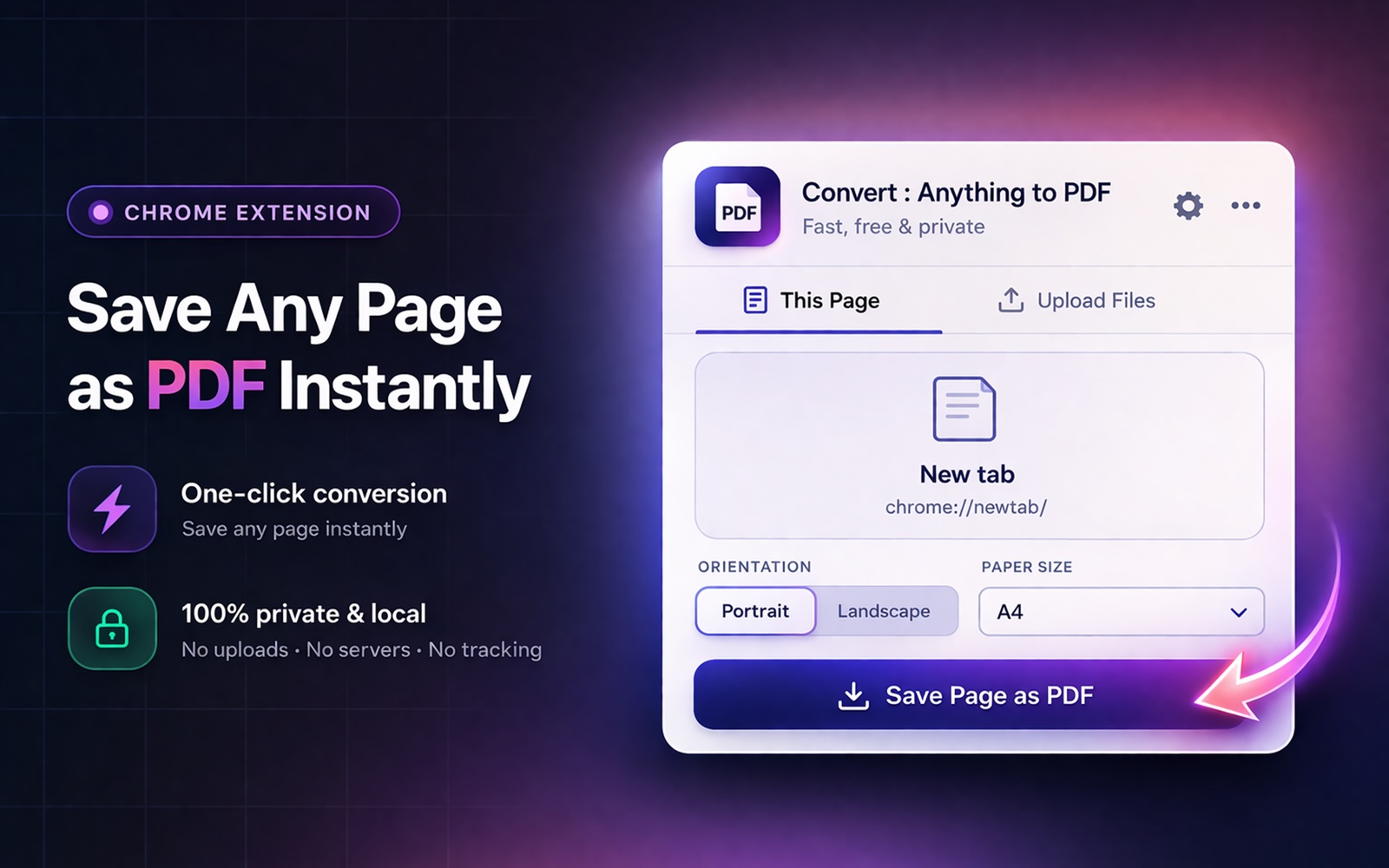
Конвертируйте изображения, документы, таблицы и веб-страницы в PDF одним кликом. Поддержка JPG, PNG, CSV, HTML, Markdown и не только. Объединяйте несколько файлов в один PDF. Без водяных знаков, без ограничений на размер файла, без аккаунтов.
Конкретика.
Реальное поведение, а не суп из абстрактных «преимуществ». Если мы говорим, что функция работает, вы можете проверить это за 30 секунд и доказать, что мы неправы.
Любой формат, один инструмент
Изображения (JPG, PNG, WebP, SVG, GIF, BMP), текстовые файлы (TXT, HTML, JSON, XML, Markdown), таблицы (CSV с форматированными таблицами) и любая веб-страница — всё из одного расширения.
Объединяйте файлы в один PDF
Перетащите несколько файлов и объедините их в единый PDF-документ. Автоальбомная ориентация для широких CSV-данных с 6 и более столбцами.
Ноль водяных знаков, ноль ограничений
Ваши PDF принадлежат вам. Никакого брендинга, водяных знаков, ограничений на размер файла или числа конвертаций. Конвертация файлов проходит на 100% на устройстве.
Полный список.
14 форматов поддерживается в одном расширении — и к каждому прилагается конкретный сценарий и реальный пример использования, чтобы вы сразу поняли, подходит ли он под вашу работу.
JPEG / JPG → PDF
Соберите фото, сканы или стоковые изображения в единый PDF.
Пример использованияАгент по недвижимости, сшивающий фото объекта в одну готовую для клиента брошюру.
PNG → PDF
Скомпонуйте скриншоты без потерь и графику в PDF для ревью.
Пример использованияПродуктовый дизайнер, собирающий макеты интерфейса в документ на согласование стейкхолдеру.
WebP → PDF
Превратите современные веб-оптимизированные изображения в переносимый PDF-архив.
Пример использованияКонтент-команда, архивирующая папку загрузок в WebP, чтобы они открывались на любом устройстве где угодно.
SVG → PDF
Конвертируйте векторные логотипы и схемы в фиксированные по размеру PDF.
Пример использованияМаркетолог, готовящий лист бренд-ассетов для внешней типографии или проверки лицензирования.
GIF → PDF
Превратите первый кадр анимированного GIF в статичную иллюстрацию.
Пример использованияИсследователь, вставляющий референсные GIF как статичные иллюстрации в PDF диссертации.
BMP → PDF
Конвертируйте сканы в устаревшем формате Windows без потери качества.
Пример использованияПомощник юриста, обновляющий старые сканы дел в формате BMP до PDF для подачи в суд.
TXT → PDF
Соберите текстовые заметки, логи или черновики кода в один PDF.
Пример использованияПисатель, объединяющий свои текстовые черновики в единый PDF для правки офлайн на iPad.
HTML → PDF (local file)
Отрисуйте локальный файл .html как PDF, которым можно поделиться, не поднимая сервер.
Пример использованияРазработчик, превращающий статический HTML-отчёт о тестах в PDF для встречи по ревью QA.
Markdown (MD) → PDF
Конвертируйте технические заметки, документы и экспорты в набранные PDF.
Пример использованияИнженер, подающий проектные документы в Markdown из Obsidian или Notion в комитет по комплаенсу.
JSON → PDF
Приложите JSON к баг-репорту или журналу аудита как печатный PDF.
Пример использованияQA-инженер, документирующий регрессию, экспортируя сбойный ответ API в готовый для тикета PDF.
XML → PDF
Экспортируйте структурированные дампы данных в читаемые PDF для сдачи на аудит.
Пример использованияАдминистратор в здравоохранении, прикладывающий выгрузку в HL7 / FHIR XML к аудиту на соответствие требованиям.
CSV → PDF (auto-formatted table)
Превратите экспорт CSV в готовую для совета директоров таблицу-PDF. Автоматически распознаёт широкие таблицы (6+ столбцов) и переключается на альбомную.
Пример использованияФинансовый аналитик, конвертирующий CSV с отчётом о прибылях и убытках из QuickBooks в готовый для презентации PDF к ежемесячному совету директоров.
Excel → CSV → PDF (workflow)
Excel (.xlsx) напрямую не поддерживается — сначала экспортируйте в CSV (Файл → Сохранить как → CSV), затем конвертируйте.
Пример использованияКонсультант, превращающий клиентские Excel-файлы в брендированные PDF-отчёты без прогона через платный PDF-инструмент.
Web page (active tab) → PDF
Сохраните страницу, которую сейчас просматриваете, как PDF — включая контент за авторизацией.
Пример использованияЖурналист, архивирующий статью за платной стеной, куда он уже вошёл, как PDF-доказательство для ссылок на источники.
Три шага, меньше десяти секунд.
Нажмите на расширение
Выберите «Эта страница», чтобы сконвертировать текущую веб-страницу, или «Загрузить файлы», чтобы конвертировать локальные файлы.
Забросьте файлы
Перетащите любые поддерживаемые файлы. Выберите размер бумаги (A4, Letter, Legal) и ориентацию.
Скачайте свой PDF
Нажмите «Конвертировать» — PDF скачается мгновенно. Без загрузки на сервер, без ожидания.
Тем, кому это действительно нужно.
Офисные сотрудники
Быстро конвертируйте таблицы, отчёты и документы в PDF, чтобы делиться ими с клиентами и коллегами.
Дизайнеры и креативщики
Конвертируйте макеты, изображения и ассеты в PDF для согласования с клиентом. Объединяйте несколько изображений в одно PDF-портфолио.
Студенты и преподаватели
Конвертируйте конспекты лекций, HTML-страницы и исследовательские данные (CSV) в аккуратные PDF для учёбы и сдачи работ.
О чём спрашивают перед установкой.
Честные ответы — в том числе там, где мы говорим «нет». Если здесь нет ответа на ваш вопрос, напишите на [email protected].
Convert: Anything to PDF правда бесплатное?
Да. Без водяных знаков, без ограничений на размер файла, без премиум-тарифа, без аккаунта. Расширение финансируем мы, а не реклама или ваши данные.
Какие форматы файлов я могу конвертировать?
Изображения (JPG, PNG, WebP, SVG, GIF, BMP), текстовые файлы (TXT, HTML, JSON, XML, Markdown), таблицы (CSV) и любую активную веб-страницу. Полную разбивку по форматам со сценариями и конкретными примерами смотрите выше.
Можно ли конвертировать таблицы Excel (.xlsx) напрямую?
Напрямую нет. Сначала экспортируйте таблицу в CSV (в Excel: Файл → Сохранить как → CSV; в Google Sheets: Файл → Скачать → Значения, разделённые запятыми), затем забросьте CSV в расширение. Файлы CSV с 6 и более столбцами автоматически распознаются как широкие и переключаются в альбомную ориентацию.
Можно ли объединить несколько файлов в один PDF?
Да. Перетащите любое количество файлов (смешанные форматы — это нормально, например 3 изображения + 1 CSV + 1 файл Markdown), и они объединятся в единый PDF в том порядке, в котором вы их перечислили. Ограничений на объединение нет.
Есть ли ограничение на размер файла?
Нет. Поскольку конвертация целиком проходит на вашем устройстве, единственный практический предел — доступная память вашего компьютера. Мы тестировали PDF в несколько сотен страниц и большие пакеты изображений без каких-либо проблем.
Добавляются ли водяные знаки в итоговый PDF?
Нет. Никогда. PDF, который вы создаёте, принадлежит вам и без брендинга. Единственные пометки в результате — те, что были в исходном файле.
Будут ли мои файлы куда-то загружаться?
Нет. Во время конвертации файлов расширение не делает ни одного сетевого запроса — всё работает локально в вашем браузере с помощью встроенных библиотек (jsPDF для файлов, Chrome DevTools Protocol для веб-страниц). Ваши файлы никогда не попадают ни на какой сервер.
Сохраняется ли качество изображений?
Да. При конвертации изображений сохраняется исходное разрешение; PDF создаются без потери качества. Для сканов в 300 DPI результат готов к печати.
Справляется ли оно с исходными файлами, защищёнными паролем?
Нет — зашифрованные PDF и защищённые паролем исходные файлы пока прочитать нельзя. Для всех остальных форматов (изображения, текст, CSV) шифрование неактуально. Итоговые PDF паролем не защищаются.
Какие размеры бумаги поддерживаются?
A4, US Letter, US Legal и Tabloid. Ориентацию (книжная / альбомная) можно выбрать для каждой конвертации. Экспорт CSV со множеством столбцов автоматически переключается на альбомную.
В каких браузерах оно работает?
В любом браузере на Chromium: Chrome, Edge, Brave, Arc, Opera, Vivaldi. Firefox и Safari не поддерживаются, потому что у них другие внутренние API.
Как его удалить?
Кликните правой кнопкой по иконке расширения и выберите «Удалить из Chrome» или зайдите на chrome://extensions и нажмите «Удалить». Расширение не хранит никаких постоянных данных, поэтому после него ничего чистить не нужно.
Установите Convert: Anything to PDF.
Бесплатно навсегда. Без аккаунта. Два клика. Удалить ещё в два, если не помогло.
Добавить в Chrome →