 EXT.02 — Anything → PDF
Konwertuj pliki i strony internetowe na PDF — natychmiast, prywatnie, za darmo
Konwertuj obrazy, dokumenty, arkusze kalkulacyjne i strony internetowe na PDF jednym kliknięciem. Obsługuje JPG, PNG, CSV, HTML, Markdown i więcej. Scalaj wiele plików w jeden PDF. Bez znaków wodnych, bez limitów rozmiaru pliku, bez kont.
Konkrety.
Konkretne działanie, a nie zupa z pustych obietnic. Jeśli mówimy, że funkcja działa, sprawdzisz to w 30 sekund i wykażesz nam, że się mylimy.
Dowolny format, jedno narzędzie
Obrazy (JPG, PNG, WebP, SVG, GIF, BMP), pliki tekstowe (TXT, HTML, JSON, XML, Markdown), arkusze kalkulacyjne (CSV ze sformatowanymi tabelami) i dowolna strona internetowa — wszystko z jednego rozszerzenia.
Scalaj pliki w jeden PDF
Przeciągnij i upuść wiele plików, a następnie połącz je w jeden dokument PDF. Automatyczna orientacja pozioma dla szerokich danych CSV z 6 lub więcej kolumnami.
Zero znaków wodnych, zero limitów
Twoje PDF-y należą do ciebie. Bez brandingu, bez znaków wodnych, bez limitów rozmiaru pliku, bez limitów konwersji. Konwersja plików odbywa się w 100% na urządzeniu.
Pełna lista.
14 obsługiwanych formatów w jednym rozszerzeniu — każdy powiązany z konkretnym scenariuszem i realnym zastosowaniem, żebyś od razu widział, czy pasuje do tego, jak naprawdę pracujesz.
JPEG / JPG → PDF
Połącz zdjęcia, skany lub obrazy stockowe w jeden PDF.
ZastosowanieAgent nieruchomości zszywający zdjęcia mieszkania w jedną, gotową dla klienta broszurę.
PNG → PDF
Zbierz bezstratne zrzuty ekranu i grafiki w jeden PDF do wglądu.
ZastosowanieProjektant produktu składający makiety interfejsu w dokument do zatwierdzenia przez interesariusza.
WebP → PDF
Zamień nowoczesne, zoptymalizowane pod sieć obrazy w przenośne archiwum PDF.
ZastosowanieZespół treściowy archiwizujący folder pobranych plików WebP, żeby otwierały się na dowolnym urządzeniu, wszędzie.
SVG → PDF
Konwertuj wektorowe logotypy i diagramy w spłaszczone PDF-y o stałym rozmiarze.
ZastosowanieMarketingowiec przygotowujący arkusz materiałów marki dla zewnętrznej drukarni lub do przeglądu licencyjnego.
GIF → PDF
Zamień pierwszą klatkę animowanego GIF-a w statyczną ilustrację.
ZastosowanieBadacz osadzający referencyjne GIF-y jako statyczne ilustracje w pracy dyplomowej w formacie PDF.
BMP → PDF
Konwertuj starsze skany w formacie Windows bez utraty jakości.
ZastosowanieAsystent prawny modernizujący stare skany BMP z akt sprawy w PDF-y do przekazania jako pisma sądowe.
TXT → PDF
Połącz notatki tekstowe, logi lub szkice źródłowe w jeden PDF.
ZastosowaniePisarz scalający swoje szkice tekstowe w jeden PDF do edycji offline na iPadzie.
HTML → PDF (local file)
Wyrenderuj lokalny plik .html jako PDF do udostępnienia, bez uruchamiania serwera.
ZastosowanieProgramista zamieniający statyczny raport testowy w HTML w PDF na spotkanie przeglądowe QA.
Markdown (MD) → PDF
Konwertuj notatki techniczne, dokumenty i eksporty w profesjonalnie złożone PDF-y.
ZastosowanieInżynier przesyłający dokumentację projektową w Markdown z Obsidian lub Notion do komisji ds. zgodności.
JSON → PDF
Dołącz ładunek JSON do zgłoszenia błędu lub logu audytowego jako drukowalny PDF.
ZastosowanieInżynier QA dokumentujący regresję przez wyeksportowanie błędnej odpowiedzi API do gotowego pod zgłoszenie PDF-a.
XML → PDF
Eksportuj ustrukturyzowane zrzuty danych jako czytelne PDF-y do przedłożenia w audycie.
ZastosowanieAdministrator w ochronie zdrowia dołączający ekstrakt XML w formacie HL7 / FHIR do audytu zgodności z przepisami.
CSV → PDF (auto-formatted table)
Zamień eksport CSV w tabelaryczny PDF gotowy dla zarządu. Automatycznie wykrywa szerokie tabele (6 lub więcej kolumn) i przełącza się w orientację poziomą.
ZastosowanieAnalityk finansowy konwertujący plik CSV z rachunkiem zysków i strat z QuickBooks w gotowy do prezentacji PDF na comiesięczne posiedzenie zarządu.
Excel → CSV → PDF (workflow)
Excel (.xlsx) nie jest obsługiwany bezpośrednio — najpierw wyeksportuj do CSV (Plik → Zapisz jako → CSV), a potem konwertuj.
ZastosowanieKonsultant zamieniający arkusze Excela od klienta w brandowane raporty PDF bez przechodzenia przez płatne narzędzie do PDF-ów.
Web page (active tab) → PDF
Zapisz jako PDF stronę, którą właśnie przeglądasz, wraz z treścią chronioną logowaniem.
ZastosowanieDziennikarz archiwizujący jako dowód PDF artykuł zza płatnej ściany, do którego jest już zalogowany, na potrzeby cytowania źródeł.
Trzy kroki, poniżej dziesięciu sekund.
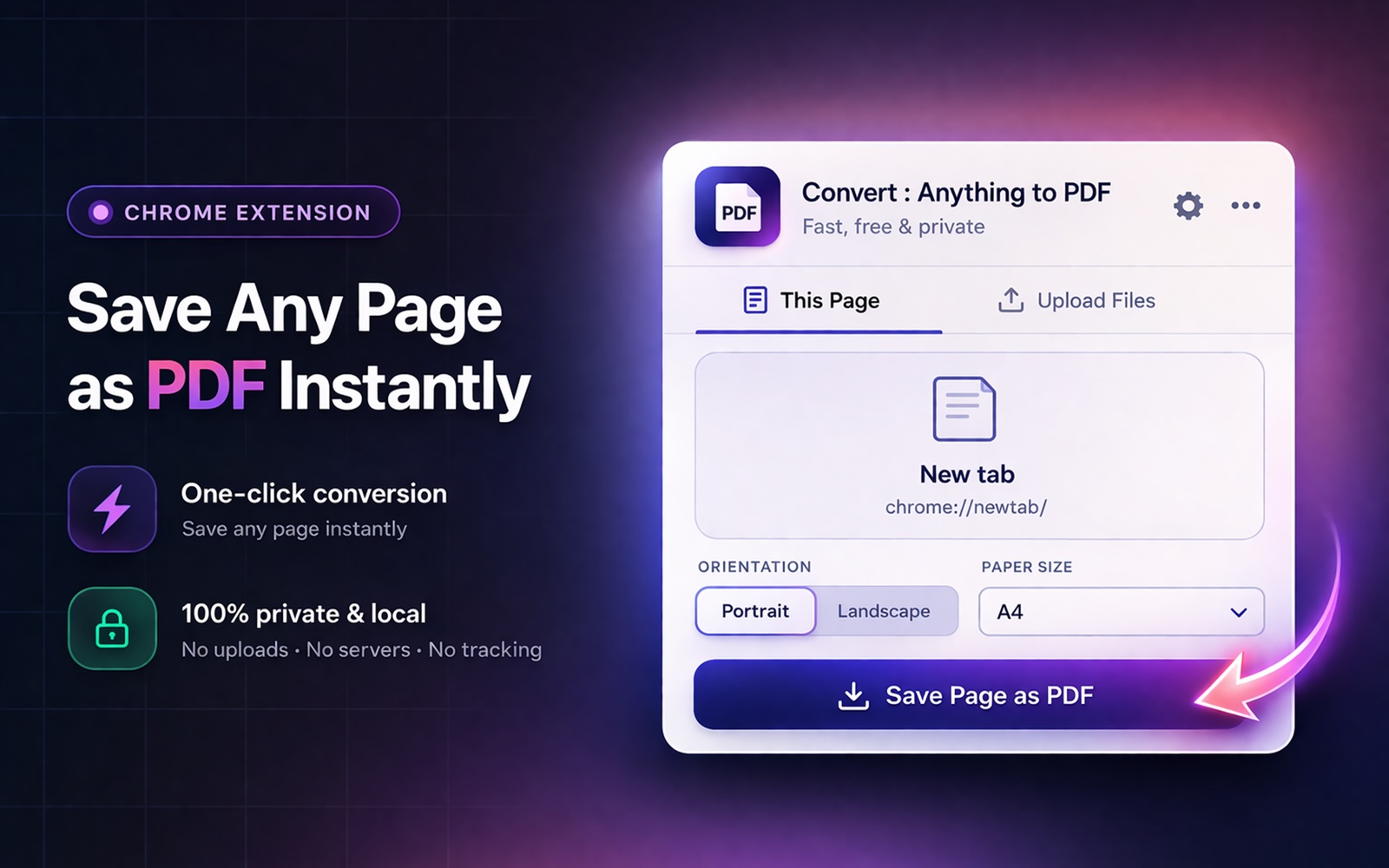
Kliknij rozszerzenie
Wybierz „Ta strona”, aby przekonwertować bieżącą stronę internetową, albo „Prześlij pliki”, aby przekonwertować pliki lokalne.
Upuść swoje pliki
Przeciągnij i upuść dowolne obsługiwane pliki. Wybierz rozmiar papieru (A4, Letter, Legal) i orientację.
Pobierz swój PDF
Kliknij Konwertuj — PDF pobiera się natychmiast. Bez przesyłania, bez czekania.
Ludzi, którym to naprawdę potrzebne.
Pracownicy biurowi
Szybko konwertuj arkusze kalkulacyjne, raporty i dokumenty na PDF do udostępniania klientom i współpracownikom.
Projektanci i twórcy
Konwertuj makiety, obrazy i materiały na PDF do wglądu dla klienta. Scalaj wiele obrazów w jeden PDF z portfolio.
Studenci i naukowcy
Konwertuj notatki z wykładów, strony HTML i dane badawcze (CSV) na czyste PDF-y do nauki i oddania prac.
Rzeczy, o które ludzie pytają przed instalacją.
Szczere odpowiedzi — łącznie z tym, gdzie mówimy „nie”. Jeśli czegoś tu nie znajdziesz, napisz na [email protected].
Czy Convert: Anything to PDF jest naprawdę darmowe?
Tak. Bez znaków wodnych, bez limitów rozmiaru pliku, bez wersji premium, bez konieczności zakładania konta. Rozszerzenie finansujemy my, a nie reklamy czy twoje dane.
Jakie formaty plików mogę konwertować?
Obrazy (JPG, PNG, WebP, SVG, GIF, BMP), pliki tekstowe (TXT, HTML, JSON, XML, Markdown), arkusze kalkulacyjne (CSV) i dowolną aktywną stronę internetową. Pełny wykaz formatów wraz ze scenariuszami i konkretnymi zastosowaniami znajdziesz powyżej.
Czy mogę konwertować arkusze Excela (.xlsx) bezpośrednio?
Nie bezpośrednio. Najpierw wyeksportuj arkusz do CSV (w Excelu: Plik → Zapisz jako → CSV; w Arkuszach Google: Plik → Pobierz → Wartości rozdzielone przecinkami), a potem upuść plik CSV do rozszerzenia. Pliki CSV z 6 lub więcej kolumnami są automatycznie wykrywane jako szerokie i przełączane w orientację poziomą.
Czy mogę scalić wiele plików w jeden PDF?
Tak. Przeciągnij dowolną liczbę plików (różne formaty są w porządku — np. 3 obrazy + 1 CSV + 1 plik Markdown), a zostaną połączone w jeden PDF w kolejności, w jakiej je ustawisz. Nie ma limitu scalania.
Czy istnieje limit rozmiaru pliku?
Nie. Ponieważ konwersja odbywa się w całości na twoim urządzeniu, jedynym praktycznym ograniczeniem jest dostępna pamięć twojego komputera. Testowaliśmy PDF-y liczące setki stron i duże partie obrazów bez żadnych problemów.
Czy do wynikowego PDF-a dodawane są znaki wodne?
Nie. Nigdy. Wygenerowany PDF należy do ciebie, bez brandingu. Jedyne oznaczenia w wyniku to te, które były w pliku źródłowym.
Czy moje pliki będą gdziekolwiek przesyłane?
Nie. Podczas konwersji plików rozszerzenie nie wykonuje żadnych żądań sieciowych — wszystko działa lokalnie w twojej przeglądarce z wykorzystaniem dołączonych bibliotek (jsPDF do plików, protokół DevTools w Chrome do stron internetowych). Twoje pliki nigdy nie trafiają na żaden serwer.
Czy zachowuje jakość obrazu?
Tak. Konwersja obrazów zachowuje rozdzielczość źródła; PDF-y są generowane bez utraty jakości. Dla skanów 300 DPI wynik nadaje się do druku.
Czy radzi sobie z plikami źródłowymi chronionymi hasłem?
Nie — zaszyfrowanych PDF-ów i chronionych hasłem plików źródłowych nie da się obecnie odczytać. W przypadku wszystkich pozostałych formatów (obrazy, tekst, CSV) szyfrowanie nie ma znaczenia. Wynikowe PDF-y nie są chronione hasłem.
Jakie rozmiary papieru są obsługiwane?
A4, US Letter, US Legal i Tabloid. Orientację (pionową / poziomą) można wybrać dla każdej konwersji. Eksporty CSV z wieloma kolumnami automatycznie przełączają się w orientację poziomą.
W jakich przeglądarkach działa?
W każdej przeglądarce opartej na Chromium: Chrome, Edge, Brave, Arc, Opera, Vivaldi. Firefox i Safari nie są obsługiwane, ponieważ leżące u podstaw API się różnią.
Jak je odinstalować?
Kliknij prawym przyciskiem ikonę rozszerzenia i wybierz „Usuń z Chrome” albo wejdź na chrome://extensions i kliknij Usuń. Rozszerzenie nie przechowuje żadnych trwałych danych, więc nie ma nic do posprzątania.
Zainstaluj Convert: Anything to PDF.
Darmowe na zawsze. Bez konta. Dwa kliknięcia. Odinstalujesz w kolejne dwa, jeśli się nie sprawdzi.
Dodaj do Chrome →