 EXT.01 — Web → PDF
Przekonwertuj dowolną stronę na PDF — za darmo, lokalnie, bez znaku wodnego
Darmowe rozszerzenie do Chrome, które konwertuje dowolną stronę internetową na PDF jednym kliknięciem. Użyj go jako konwertera stron do PDF, narzędzia do zapisywania artykułów albo do zamiany strony na PDF do czytania offline. Działa na stronach chronionych logowaniem, radzi sobie z leniwie ładowanymi obrazami i usuwa reklamy przed konwersją. Wszystko działa lokalnie w twojej przeglądarce — bez serwerów, bez przesyłania plików, bez konta.
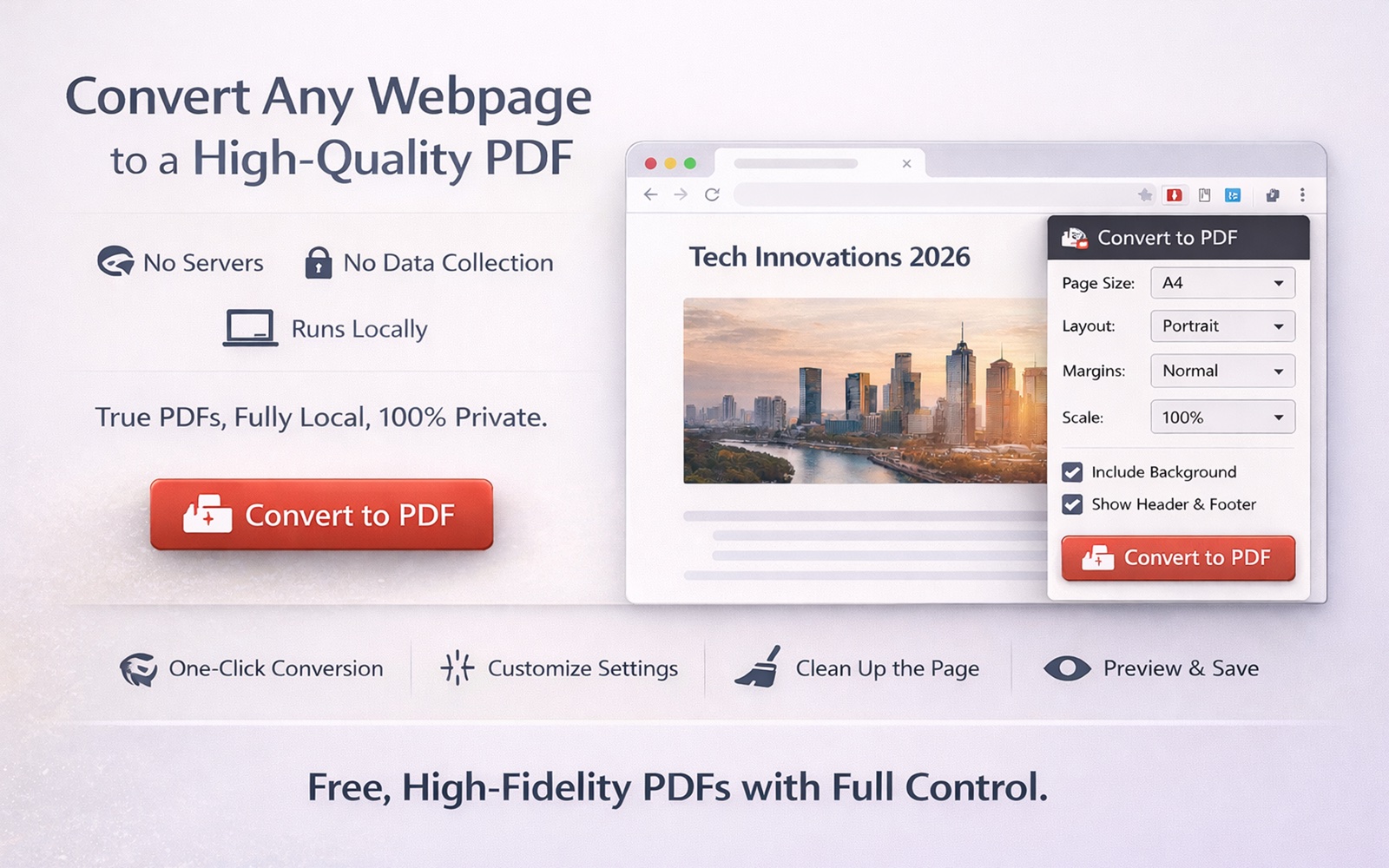
Konkrety.
Konkretne działanie, a nie zupa z pustych obietnic. Jeśli mówimy, że funkcja działa, sprawdzisz to w 30 sekund i wykażesz nam, że się mylimy.
Przekonwertuj stronę na PDF jednym kliknięciem
Najszybszy sposób na zapisanie dowolnej strony jako PDF w Chrome. Kliknij rozszerzenie, obejrzyj podgląd, pobierz. Bez okna drukowania, bez dziwnych podziałów stron, bez brakujących treści. Działa na każdej witrynie — także na stronach za logowaniem, na których konwertery serwerowe zawodzą.
Usuń reklamy i bałagan przed konwersją
Większość darmowych narzędzi web-do-PDF zapisuje stronę taką, jaka jest — z reklamami, banerami, okienkami o ciasteczkach i całą resztą. Nasz konwerter stron do PDF pozwala kliknięciem usunąć dowolny element (z możliwością cofnięcia) przed eksportem albo przełączyć się w Tryb artykułu, który pozostawia tylko główną treść. W końcu za każdym razem dostajesz czysty PDF.
Prawdziwe PDF-y z zaznaczalnym tekstem i klikalnymi linkami
W przeciwieństwie do rozszerzeń robiących zrzuty ekranu, to narzędzie tworzy prawdziwe PDF-y z zaznaczalnym tekstem, działającymi hiperłączami i poprawnym formatowaniem — dokładnie taki wynik, jaki daje wbudowany silnik druku Chrome, z pełną kontrolą nad marginesami, rozmiarem papieru i skalą.
100% lokalnie, 100% prywatnie
Zero zbierania danych. Zero żądań sieciowych. Cała konwersja odbywa się lokalnie za pośrednictwem protokołu DevTools w Chrome. Działa na panelach bankowych, w poczcie, w narzędziach wewnętrznych — wszędzie tam, gdzie twoje dane nie powinny opuszczać przeglądarki.
Trzy kroki, poniżej dziesięciu sekund.
Zainstaluj darmowe rozszerzenie do Chrome
Jedno kliknięcie w Chrome Web Store. Bez rejestracji, bez konta, bez karty płatniczej. Działa w Chrome, Edge, Brave, Arc i każdej przeglądarce opartej na Chromium.
Otwórz stronę, którą chcesz zapisać jako PDF
Przejdź na dowolną stronę — artykuł, pracę naukową, paragon, panel czy narzędzie wewnętrzne. Kliknij ikonę rozszerzenia lub naciśnij Ctrl+Shift+P.
Dostosuj, obejrzyj podgląd i pobierz
Wybierz rozmiar papieru (A3–Ledger), orientację, marginesy i skalę. Opcjonalnie usuń reklamy lub wyodrębnij sam artykuł. Obejrzyj podgląd PDF, a potem pobierz — wszystko w mniej niż 10 sekund.
Ludzi, którym to naprawdę potrzebne.
Studenci i badacze
Zapisuj strony jako PDF do cytowania, czytania offline i robienia notatek. Wyodrębniaj czystą treść artykułów z serwisów informacyjnych i blogów na potrzeby badań.
Profesjonaliści i pracownicy wiedzy
Konwertuj panele internetowe, raporty i paragony do PDF na potrzeby archiwum. Działa na stronach chronionych logowaniem, do których konwertery serwerowe nie mają dostępu.
Zespoły prawne i ds. zgodności
Zapisuj strony jako dowody z formatowaniem wiernym co do piksela. Ponieważ konwersja jest w 100% lokalna, wrażliwe strony nigdy nie opuszczają twojego urządzenia.
Rzeczy, o które ludzie pytają przed instalacją.
Szczere odpowiedzi — łącznie z tym, gdzie mówimy „nie”. Jeśli czegoś tu nie znajdziesz, napisz na [email protected].
Czy Convert: Web to PDF jest naprawdę darmowe?
Tak. Bez okresu próbnego, bez subskrypcji, bez wersji premium. Każda funkcja jest dostępna od chwili instalacji. Rozszerzenie finansujemy my, a nie reklamy czy twoje dane.
Czy zbiera lub śledzi dane o moim przeglądaniu?
Żadnych danych osobowych ani behawioralnych. Po każdej udanej konwersji rozszerzenie wysyła na nasz serwer jeden malutki, anonimowy ping zawierający wyłącznie losowy token instalacji — bez adresu URL, bez treści strony, bez adresu IP (Cloudflare go usuwa), niczego, co dałoby się z tobą powiązać. Ten ping służy nam tylko do zliczania łącznej dziennej liczby konwersji wśród wszystkich użytkowników, nic więcej. Poza tym jednym pingiem rozszerzenie nie wykonuje żadnych żądań sieciowych i nigdy nie widzi, co konwertujesz. Pełne wyjaśnienie w polityce prywatności.
Czy działa na stronach chronionych logowaniem, jak Gmail czy panele bankowe?
Tak. Ponieważ konwersja odbywa się lokalnie za pośrednictwem protokołu DevTools w Chrome, rozszerzenie korzysta z twojej już uwierzytelnionej sesji w przeglądarce. Konwertery serwerowe tego nie potrafią — widzą tylko strony publiczne. To główny powód, dla którego dla prywatnych treści warto używać lokalnego rozszerzenia zamiast konwertera online.
Czy PDF będzie miał zaznaczalny tekst i działające hiperłącza?
Tak. Wynik to prawdziwy PDF wygenerowany przez własny silnik druku Chrome — zaznaczalny tekst, treść do skopiowania i wklejenia, klikalne linki oraz poprawnie osadzone czcionki. W przeciwieństwie do rozszerzeń robiących zrzuty ekranu, PDF nie jest płaskim obrazem.
Czym różni się to od wbudowanej funkcji „Drukuj do PDF” w Chrome?
Okno drukowania w Chrome ma problemy z leniwie ładowanymi obrazami, przyklejonymi nagłówkami, banerami o ciasteczkach i nowoczesnym CSS. To rozszerzenie wcześniej przewija stronę, żeby leniwe obrazy się załadowały, pozwala kliknięciem usunąć reklamy lub zredukować stronę do głównego artykułu (Tryb artykułu) i daje precyzyjniejszą kontrolę nad marginesami, skalą i rozmiarem papieru. Dla prostych stron wbudowana opcja Chrome sprawdza się dobrze — dla wszystkiego innego to rozszerzenie wypełnia lukę.
Czy radzi sobie z bardzo długimi stronami lub nieskończonym przewijaniem?
Tak. Rozszerzenie przechwytuje treść całej strony o dowolnej długości, skalując ją do wybranego rozmiaru papieru. Strony z nieskończonym przewijaniem należy przewinąć do docelowego miejsca przed uruchomieniem konwersji.
Jak usunąć reklamy lub niechciane elementy strony przed eksportem?
Otwórz rozszerzenie i kliknij „Tryb artykułu”, aby automatycznie pozostawić tylko główną treść (za pomocą algorytmu Readability), albo najedź kursorem na poszczególne elementy strony i usuwaj je pojedynczo (z możliwością cofnięcia).
Jakie rozmiary papieru są obsługiwane?
A3, A4, A5, Letter, Legal, Tabloid i Ledger. Możesz też ustawić orientację, marginesy i skalę dla każdej konwersji.
W jakich przeglądarkach działa?
W każdej przeglądarce opartej na Chromium: Chrome, Microsoft Edge, Brave, Arc, Opera, Vivaldi. Firefox i Safari nie są obsługiwane, ponieważ leżące u podstaw API się różnią.
Jak je odinstalować?
Kliknij prawym przyciskiem ikonę rozszerzenia i wybierz „Usuń z Chrome” albo wejdź na chrome://extensions i kliknij Usuń. Wszystkie zapisane lokalnie ustawienia są usuwane wraz z rozszerzeniem.
Zainstaluj Convert: Web to PDF.
Darmowe na zawsze. Bez konta. Dwa kliknięcia. Odinstalujesz w kolejne dwa, jeśli się nie sprawdzi.
Dodaj do Chrome →